Por
Por 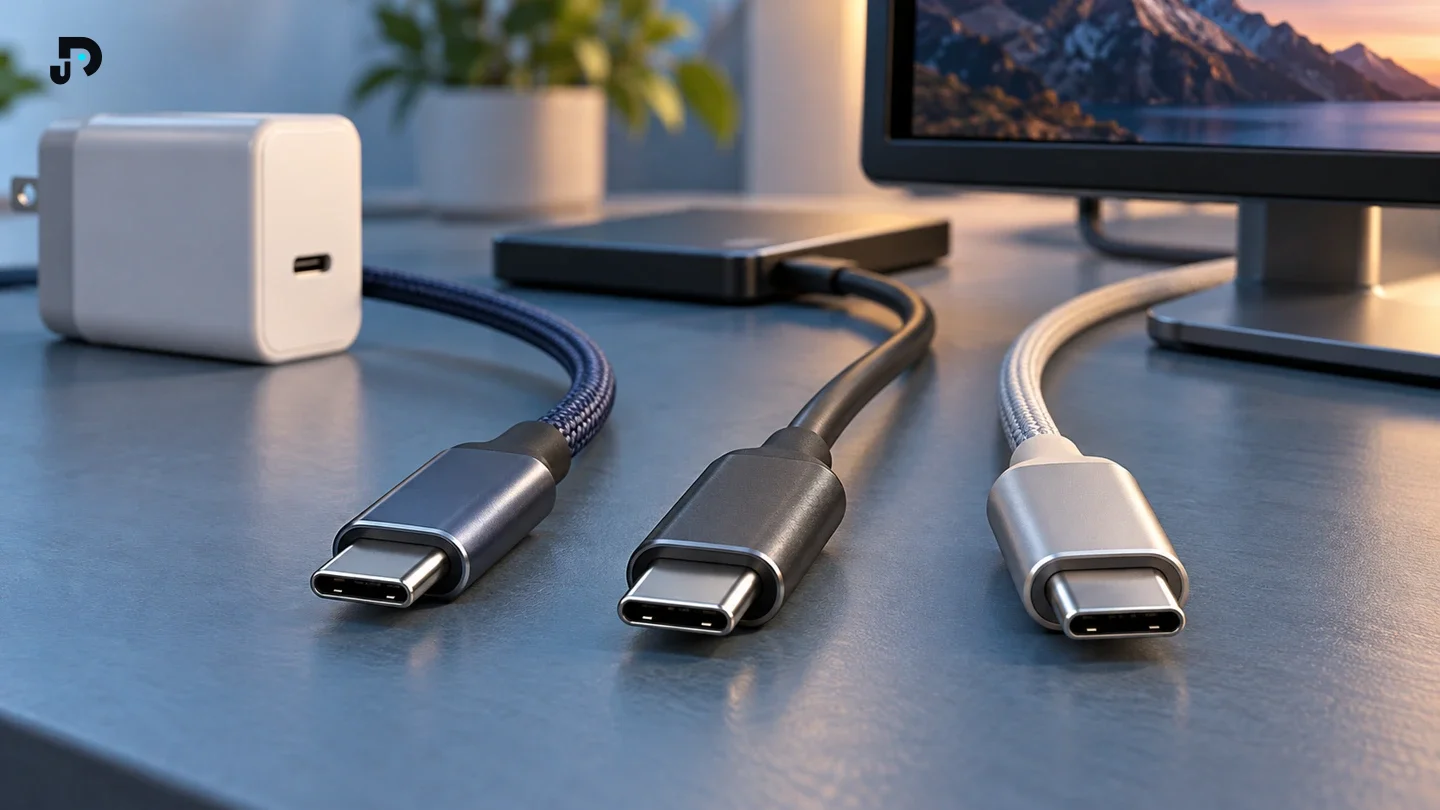
O cabo encaixa e o aparelho carrega, mas o monitor continua sem imagem. Isso não basta para concluir que o cabo ou a porta estão com defeito.
USB-C identifica um tipo de conector. Para saber o que a conexão faz, você precisa conferir os recursos dos equipamentos e do cabo.
Faça três perguntas separadas
| Necessidade | O que conferir |
|---|---|
| Carregar | Potência e condições suportadas por carregador, cabo e aparelho |
| Transferir arquivos | Taxa de dados declarada para a porta e o cabo |
| Conectar uma tela | Suporte de vídeo e compatibilidade de porta, cabo e adaptador |
A USB-IF distingue USB Type-C de USB Power Delivery. As orientações de identificação de cabos também tratam potência e desempenho de dados como informações próprias.
Portanto, um número alto em watts não informa, sozinho, a velocidade de transferência ou o suporte a vídeo.
Um exemplo oficial mostra a diferença
A Apple documenta cabos com o mesmo formato USB-C e capacidades distintas. Na comparação de seus cabos, descreve um cabo de carregamento USB-C com dados limitados a USB 2.0 e sem vídeo, enquanto outros modelos oferecem recursos adicionais.
Esse exemplo não classifica todos os cabos do mercado. Ele demonstra por que o nome exato e a documentação do acessório importam mais do que uma fotografia do encaixe.
Leia a combinação inteira
Antes de comprar um hub ou monitor, anote o modelo do computador e qual porta você pretende usar. Se estiver avaliando compatibilidade com Linux, o guia de como testar Linux sem instalar ajuda a conferir periféricos em uma sessão de teste; isso não substitui a especificação elétrica e de dados da porta. Depois procure a função desejada no manual, não apenas a frase “possui USB-C”.
Confira também o cabo incluído no produto e qualquer adaptador intermediário. Um acessório não acrescenta automaticamente à porta uma capacidade que ela não oferece.
Em anúncios, procure informações separadas sobre carga, dados e vídeo. Se faltar uma delas, trate como uma pergunta para o fabricante ou vendedor, não como recurso implícito.
Investigue mudando uma coisa por vez
Se uma combinação já funciona e outra não, compare os componentes envolvidos. Verifique a entrada selecionada no monitor e a finalidade documentada de cada porta antes de trocar peças.
Evite concluir que “USB-C não funciona” a partir de uma combinação sem suporte à tarefa. Também não compre uma segunda peça com a mesma descrição vaga esperando um resultado diferente.
Faça uma ficha antes de decidir
Registre uma linha para o computador, uma para o cabo e uma para o acessório. A prática de documentar decisões técnicas ajuda a manter as referências e separar recursos confirmados de suposições. Em cada linha, marque a função confirmada e o link da documentação.
Quando todas as linhas sustentarem a tarefa desejada, a decisão estará mais bem fundamentada. Isso ainda não é um teste de desempenho, mas evita comparar produtos apenas pelo formato do conector.
Fontes e transparência
Consultadas em 22/10/2026:
- USB-IF — Type-C language and packaging guidelines
- USB-IF — Cable Logo Usage Guidelines
- Apple — Sobre os cabos Apple Thunderbolt Pro
Pesquisa documental; nenhum cabo ou equipamento foi testado. Sem indicação de compra ou link afiliado novo.