Por
Por 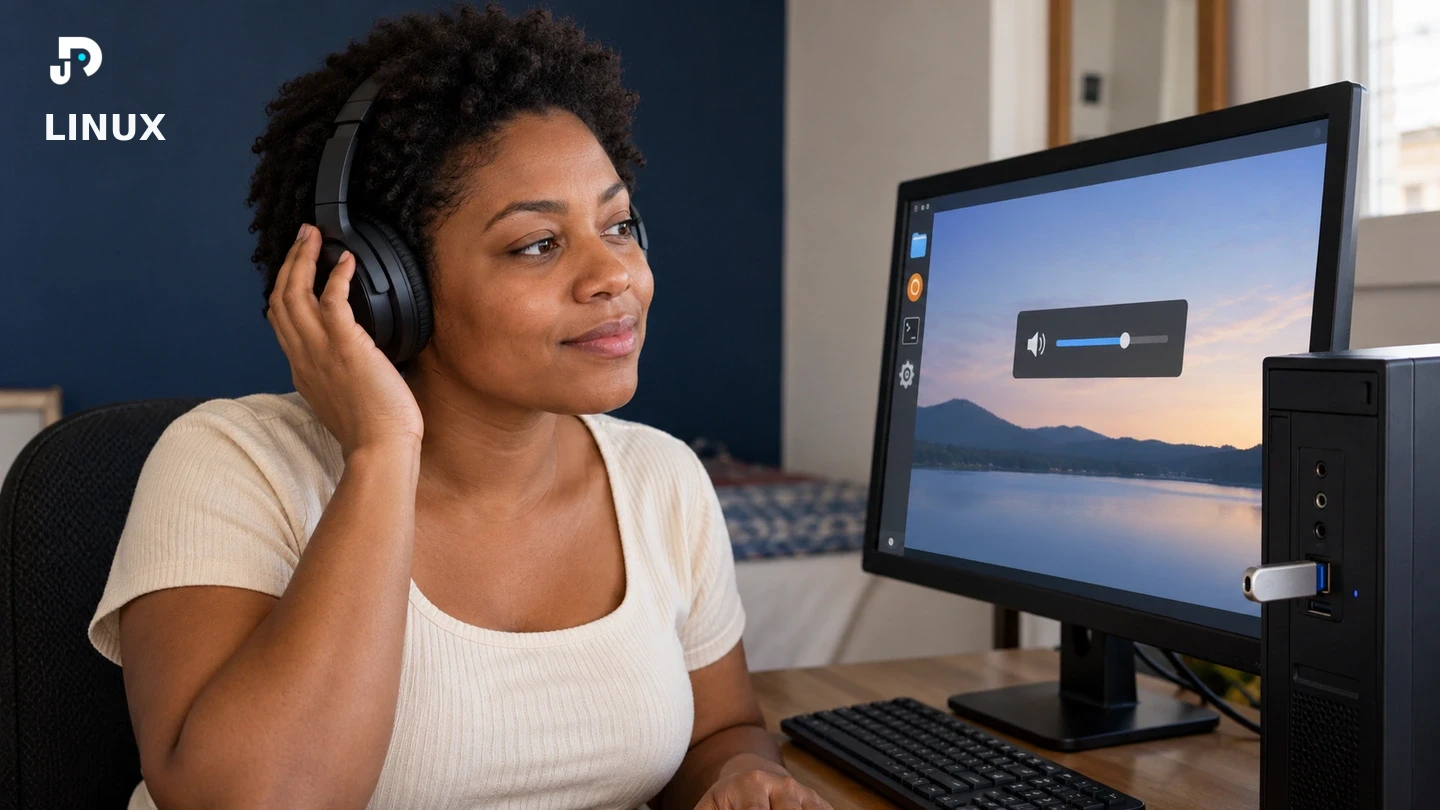
Você não precisa instalar Linux para descobrir se vai gostar dele ou se o seu computador funciona bem com o sistema.
Uma das formas mais seguras de começar é usar o modo de teste pelo pendrive, também chamado de sessão live.
Pense nisso como visitar uma casa antes de decidir se vai morar nela: você entra, observa os cômodos, testa o que precisa e depois sai sem mudar sua casa atual.
Neste guia, vamos usar o Ubuntu como exemplo e fazer apenas o teste. Não vamos instalar nem alterar partições.
Se você ainda não preparou o pendrive, comece por Como criar um pendrive bootável Linux sem apagar o disco errado.
O que significa testar Linux sem instalar?
Quando você inicia o computador pelo pendrive e escolhe a opção de testar, o Linux roda diretamente a partir da mídia USB.
No Ubuntu atual, a opção aparece como Try Ubuntu.
Segundo a documentação oficial, esse modo permite experimentar o sistema sem fazer alterações permanentes no computador. Quando terminar, basta reiniciar, remover o pendrive e iniciar normalmente pelo sistema que já estava instalado.
Referência: documentação oficial do Ubuntu
Isso é diferente de clicar em Install Ubuntu.
No modo de teste, o objetivo é observar e experimentar. Na instalação, o sistema passa a trabalhar com o armazenamento interno e pode alterar partições e arquivos do computador.
Antes de começar
Confira quatro coisas:
- o pendrive bootável está pronto;
- você sabe qual é o seu sistema atual e não pretende substituí-lo agora;
- arquivos importantes estão salvos em backup;
- você reservou alguns minutos para testar com calma.
O backup continua sendo uma boa prática mesmo quando a intenção é apenas testar. Ele se torna especialmente importante se, depois do teste, você decidir avançar para a instalação.
1. Conecte o pendrive e reinicie
Com o computador desligado ou antes de reiniciar, conecte o pendrive bootável.
Em seguida, abra o menu de boot do computador.
Esse menu permite escolher de qual dispositivo o computador deve iniciar naquela vez.
Em muitos PCs a tecla é F12, mas também aparecem com frequência Esc, F2 e F10.
A tecla muda conforme o fabricante. Se nenhuma funcionar, consulte o manual ou a página de suporte do seu modelo.
A documentação atual do Ubuntu também orienta a usar o menu de boot para selecionar o dispositivo USB quando o computador não inicia automaticamente por ele.
2. Escolha o pendrive, não o disco interno
No menu de boot, procure pelo dispositivo USB.
Ele pode aparecer pelo nome do fabricante do pendrive, pelo termo USB ou como uma entrada relacionada a UEFI.
Não escolha opções aleatoriamente.
Se houver dúvida, saia do menu e confira o modelo ou capacidade do pendrive antes de continuar.
Aqui você está apenas escolhendo de onde o computador vai iniciar. Isso ainda não instala nada.
3. Escolha “Try Ubuntu”
Depois que o Ubuntu iniciar pelo USB, o instalador apresenta as primeiras opções de idioma, teclado e acessibilidade.
Em uma das telas aparece a escolha entre testar e instalar.
Escolha Try Ubuntu.
A documentação oficial orienta essa opção justamente para visualizar e experimentar o Ubuntu sem fazer alterações permanentes no computador.
Não clique em Install Ubuntu se seu objetivo ainda é apenas conhecer o sistema.
4. O que testar primeiro
Agora você está dentro de um ambiente temporário.
Em vez de sair instalando programas ou alterando configurações, aproveite para responder perguntas simples sobre o seu hardware.
Wi-Fi
Veja se sua rede aparece e se você consegue se conectar.
Abra o navegador e carregue algumas páginas.
Se o Wi-Fi não aparecer, anote o modelo do adaptador de rede. Essa informação ajuda bastante em uma pesquisa posterior sobre compatibilidade.
Áudio
Reproduza um vídeo ou algum arquivo de áudio e confira:
- alto-falantes;
- saída de fone, se você usa;
- controle de volume.
Tela
Observe:
- resolução;
- brilho;
- tamanho dos elementos;
- funcionamento de monitor externo, se for importante para você.
Teclado e touchpad
Em notebooks, teste:
- teclado;
- touchpad;
- clique direito;
- rolagem;
- teclas de brilho e volume.
Bluetooth
Se você depende de mouse, teclado ou fone Bluetooth, vale verificar se o dispositivo aparece e consegue conectar.
5. Entenda uma limitação do modo live
O modo de teste é excelente para verificar compatibilidade básica, mas ele não representa perfeitamente uma instalação final.
A documentação atual do Ubuntu alerta que a prévia usa apenas drivers de código aberto. Alguns equipamentos que dependem de drivers proprietários, como determinadas placas NVIDIA, podem se comportar de forma diferente depois da instalação e configuração dos drivers adequados.
Por isso, se algo específico não funcionar no modo live, isso não significa automaticamente que será impossível usar Linux naquele computador.
Anote o problema antes de decidir.
6. O que evitar durante o teste
Se o objetivo é somente experimentar Linux, evite ações que mexam no armazenamento interno.
Não faça, sem entender exatamente o que está acontecendo:
- instalação do sistema;
- formatação;
- criação ou remoção de partições;
- alteração de opções avançadas de disco;
- comandos copiados da internet que você ainda não entende.
O modo live é seguro quando você o usa como ambiente de teste. O risco aumenta quando você começa a alterar discos e partições sem saber o efeito da ação.
7. Seus arquivos do sistema atual continuam lá
Dependendo da configuração do computador, o Linux pode mostrar o disco interno e permitir acessar arquivos do sistema instalado.
Isso não significa que você precisa abrir ou editar esses arquivos.
Para um primeiro teste, deixe o disco interno quieto.
Concentre-se em verificar hardware, interface e experiência de uso.
8. Teste tarefas que realmente importam para você
Não tente avaliar o Linux apenas olhando a área de trabalho.
Faça pequenas tarefas que você faria normalmente:
- conecte ao Wi-Fi;
- navegue na web;
- abra o gerenciador de arquivos;
- conecte um fone;
- digite um texto;
- ajuste o volume;
- veja se seu monitor é reconhecido.
Se você pretende estudar programação, pode também abrir o terminal e explorar comandos básicos sem alterar arquivos importantes.
Para isso, use o guia Comandos Linux para quem está começando.
9. Como sair sem instalar
Quando terminar o teste:
- abra o menu do sistema;
- escolha Reiniciar;
- aguarde a mensagem para remover a mídia, se ela aparecer;
- retire o pendrive;
- pressione
Enterquando solicitado; - deixe o computador iniciar normalmente.
O sistema que já estava instalado deverá voltar a iniciar como antes.
A documentação oficial do Ubuntu descreve esse mesmo fluxo para encerrar a prévia sem prosseguir para a instalação.
E se o computador iniciar novamente pelo pendrive?
Isso pode acontecer se o USB continuar conectado ou se a ordem de boot estiver configurada para priorizá-lo.
Desligue ou reinicie, remova o pendrive e ligue novamente.
Se ainda assim o sistema não iniciar normalmente, abra o menu de boot e selecione o armazenamento interno do computador.
Testar em máquina virtual é outra opção
Se você não quiser reiniciar o computador, também é possível testar Linux dentro de uma máquina virtual.
Nesse caso, o Linux roda em uma janela dentro do sistema atual.
A vantagem é a conveniência. A desvantagem é que esse teste não representa tão bem a compatibilidade real com Wi-Fi, GPU, áudio e outros componentes físicos.
Se a sua pergunta principal é “meu hardware funciona com Linux?”, o teste pelo pendrive costuma ser mais útil.
O que observar antes de decidir instalar
Depois de alguns minutos, responda:
- o Wi-Fi funcionou?
- o áudio funcionou?
- a tela ficou correta?
- teclado e touchpad funcionaram?
- a interface fez sentido para você?
- apareceu algum problema que precisa ser pesquisado antes da instalação?
Você não precisa decidir na hora.
Pode desligar, voltar ao sistema atual e pesquisar qualquer problema com calma.
Próximo passo
Se o teste funcionou bem, você já tem uma evidência melhor de que aquela distribuição pode funcionar no seu computador.
Ainda assim, antes de instalar:
- faça backup dos arquivos importantes;
- entenda o que será feito com o disco;
- confira se há BitLocker, Intel RST ou outra configuração que possa afetar a instalação;
- leia cada etapa do instalador antes de confirmar.
Se você ainda está escolhendo qual distribuição testar, veja Como escolher uma distribuição Linux.
E para seguir uma sequência completa desde o começo, acompanhe a trilha gratuita Linux do Zero.
O objetivo do modo live não é convencer você a instalar Linux imediatamente.
É permitir que você teste primeiro e decida depois, com mais informação e menos risco.
Recursos para este guia
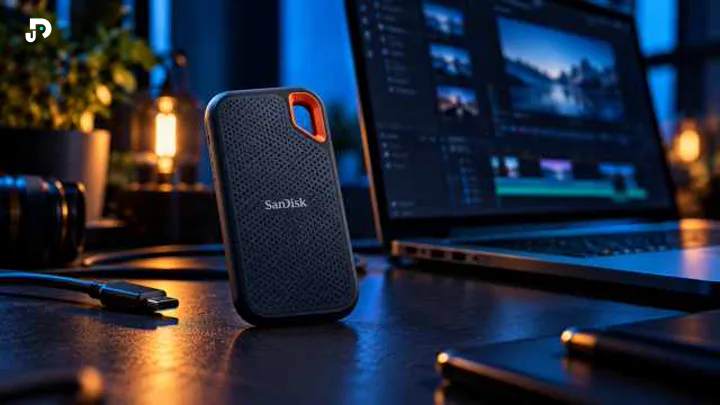
Pesquisado pelo DejotaCodeSanDisk Portable SSD 1 TB
SSD externo SanDisk de 1 TB, USB 3.2, pesquisado para backup antes de instalações, projetos e armazenamento portátil.
Recursos para este guia
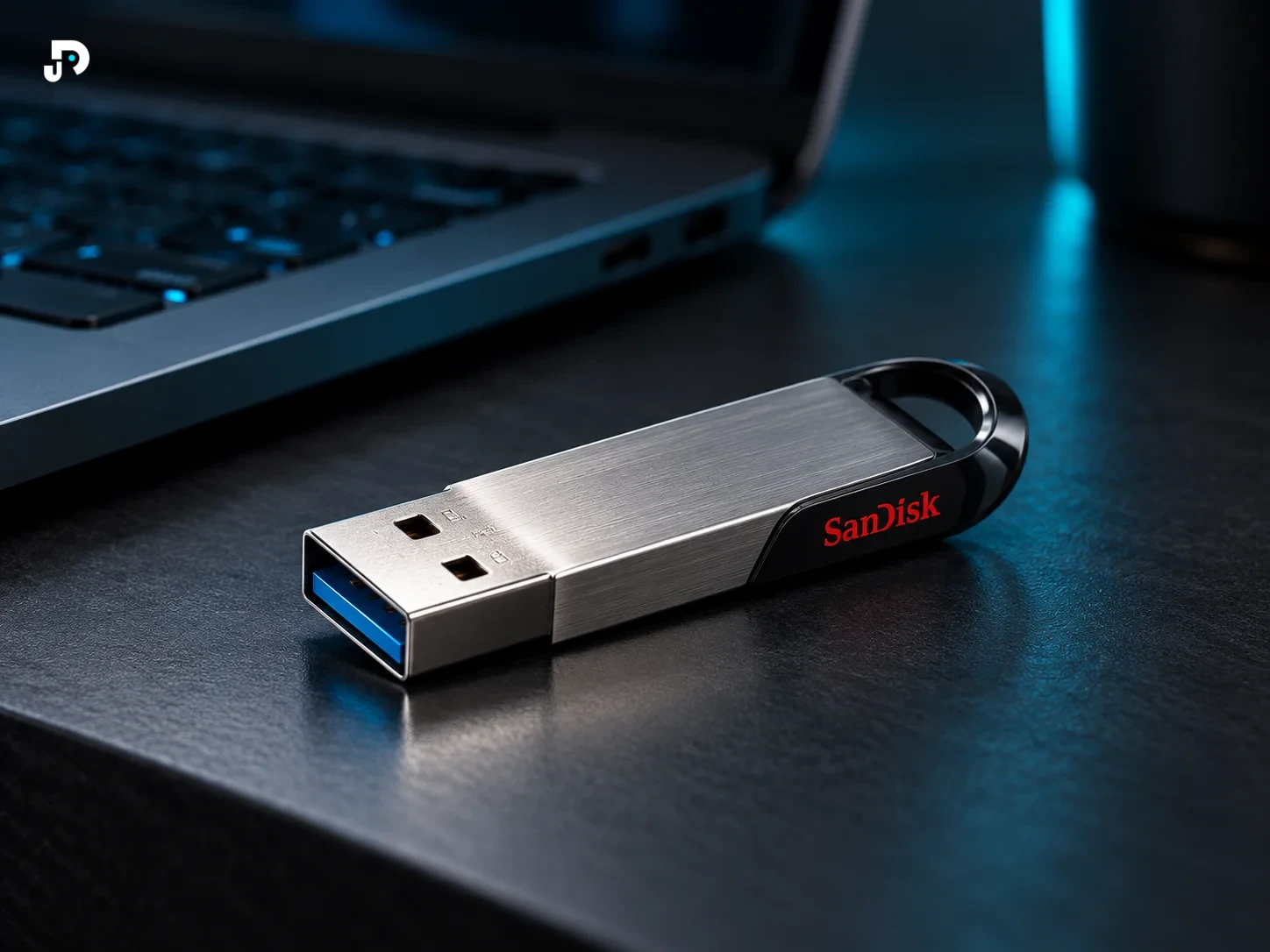
Pesquisado pelo DejotaCodeSanDisk Ultra Flair 32 GB USB 3.0
Pendrive USB-A de 32 GB, USB 3.0, com leitura de até 150 MB/s segundo a fabricante; opção pesquisada para criar mídia bootável Linux.
Algumas recomendações poderão conter links de afiliados; a relação comercial é informada na página de destino.