Por
Por 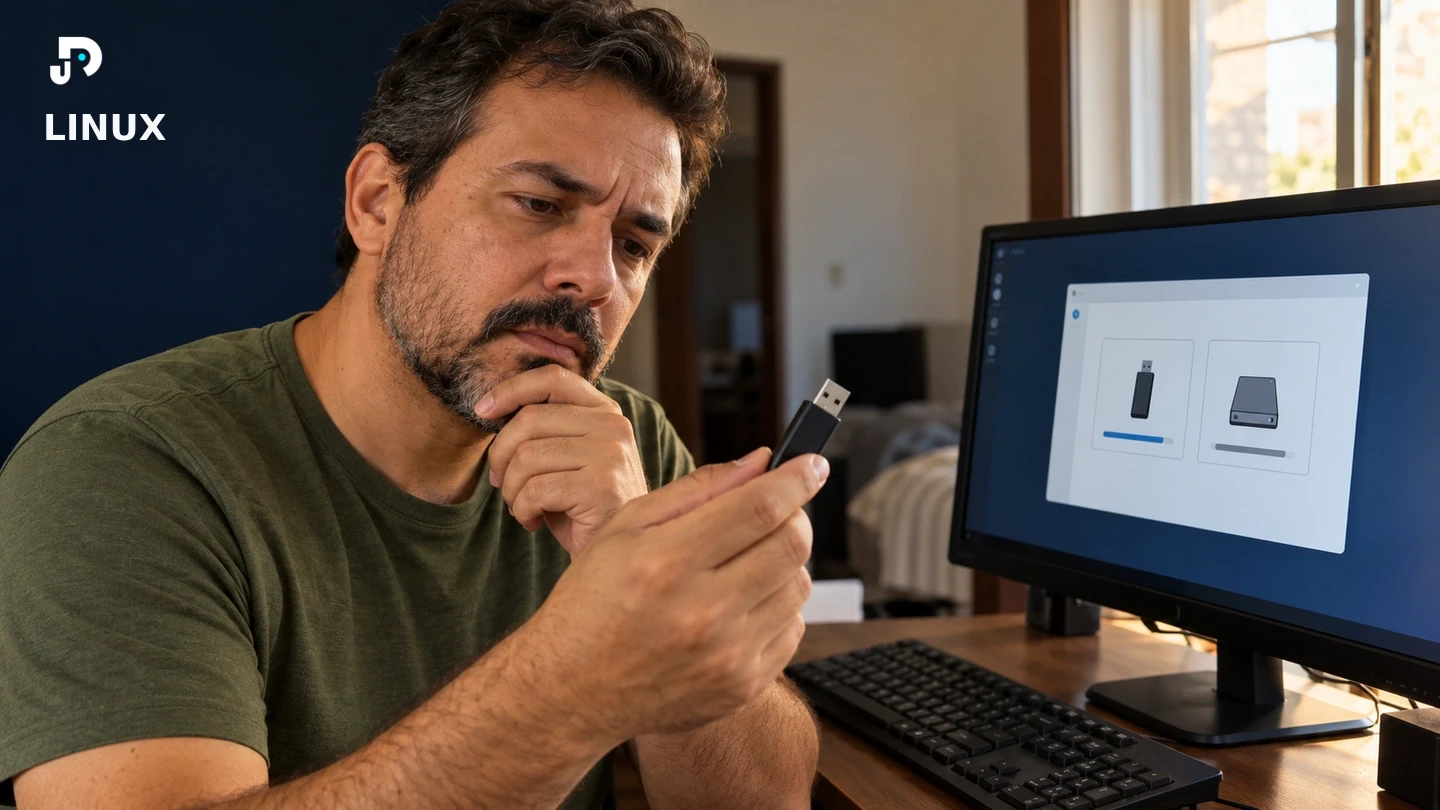
Criar um pendrive bootável é uma das formas mais práticas de experimentar Linux antes de instalar qualquer coisa no computador.
O ponto que merece mais atenção não é o Linux em si. É escolher o dispositivo correto quando a ferramenta perguntar onde gravar a imagem.
Se você selecionar o pendrive, ele será apagado e preparado para iniciar o Linux. Se selecionar o disco interno por engano, pode perder arquivos importantes.
Neste guia, vamos fazer isso com calma.
O que é um pendrive bootável?
Normalmente, um pendrive guarda arquivos como fotos, documentos e vídeos.
Um pendrive bootável é preparado de outra forma: ele recebe uma imagem do sistema operacional e passa a poder iniciar o computador.
Pense nele como uma chave temporária de entrada. Em vez de o computador iniciar pelo sistema instalado no disco, ele pode iniciar pelo Linux gravado no pendrive.
No Ubuntu, por exemplo, esse modo permite experimentar o sistema antes de instalar. A documentação oficial recomenda um pendrive de 8 GB ou mais e avisa que o processo de criação apaga os dados existentes nele. Referência: documentação do Ubuntu
Antes de começar: faça três verificações
Antes de abrir qualquer programa, confira:
- o pendrive pode ser apagado?
- você fez backup do que estava nele?
- você sabe identificar o tamanho aproximado dele?
O tamanho ajuda muito.
Se seu computador tem um SSD de 512 GB e o pendrive tem 64 GB, por exemplo, essa diferença ajuda a reconhecer qual dispositivo é qual.
Não confie apenas em nomes como “Disco 1”, “Unidade E:” ou “USB”. Confira também a capacidade.
O que você vai precisar
Para este exemplo:
- um computador;
- um pendrive de 8 GB ou mais;
- uma imagem ISO de uma distribuição Linux;
- uma ferramenta para gravar a ISO no pendrive.
Vamos usar Ubuntu como exemplo porque ele oferece documentação clara para iniciantes.
Se ainda não escolheu uma distribuição, veja Como escolher uma distribuição Linux.
Baixe a ISO no computador, não no pendrive
A imagem ISO é o arquivo que contém o sistema.
Baixe a imagem para uma pasta conhecida, como Downloads.
Não copie a ISO diretamente para o pendrive esperando que ele se torne bootável. A criação da mídia exige uma ferramenta que grave a imagem corretamente no dispositivo.
A própria documentação do Ubuntu diferencia essas duas coisas: copiar o arquivo não é o mesmo que criar uma mídia de instalação.
No Windows: use o Rufus
No Windows, a documentação atual do Ubuntu recomenda o Rufus.
Depois de instalar e abrir o programa:
- conecte o pendrive;
- confira o campo Dispositivo;
- confirme que o tamanho corresponde ao seu pendrive;
- em Seleção de boot, escolha a ISO do Ubuntu;
- mantenha as opções padrão se você não tiver um motivo específico para alterá-las;
- clique em Iniciar;
- leia o aviso antes de confirmar.
O Rufus avisa que os dados do dispositivo selecionado serão destruídos.
Essa é a hora de parar e conferir novamente:
o dispositivo mostrado é realmente o pendrive?
Se houver dúvida, cancele.
É melhor conferir duas vezes do que tentar recuperar dados depois.
No Ubuntu: use o aplicativo Discos
Se você já está usando Ubuntu, pode criar a mídia pelo aplicativo Discos.
O processo básico é:
- abra Discos;
- conecte o pendrive;
- selecione o pendrive na barra lateral;
- confira fabricante, capacidade e dispositivo;
- abra o menu de opções;
- escolha Restaurar imagem de disco…;
- selecione a ISO;
- confirme a gravação.
A documentação do Ubuntu destaca justamente o ponto mais importante: certifique-se de selecionar o pendrive e não o disco que contém o sistema em execução. Guia oficial para testar Ubuntu
Uma técnica simples para identificar o pendrive
Se você estiver inseguro sobre qual dispositivo apareceu na ferramenta:
- feche a ferramenta;
- desconecte o pendrive;
- abra novamente e observe os dispositivos;
- conecte o pendrive;
- veja qual novo dispositivo apareceu.
Isso não substitui a conferência de capacidade e fabricante, mas ajuda a reduzir a chance de selecionar o disco errado.
Depois da gravação
Quando a ferramenta terminar:
- ejete o pendrive corretamente;
- conecte-o ao computador onde deseja testar Linux;
- reinicie a máquina;
- abra o menu de boot;
- escolha o dispositivo USB.
Em muitos PCs, F12 abre o menu de boot. Também são comuns Esc, F2 e F10, dependendo do fabricante.
Se não souber a tecla do seu computador, consulte a documentação do fabricante.
Escolha “Testar” antes de instalar
Ao iniciar pelo pendrive, muitas distribuições oferecem a opção de testar o sistema sem instalar.
No Ubuntu atual, escolha Try Ubuntu.
Isso permite verificar coisas como:
- Wi-Fi;
- áudio;
- teclado;
- touchpad;
- resolução da tela;
- navegação;
- funcionamento geral da interface.
Esse teste é muito útil porque você conhece o sistema antes de mexer nas partições do computador.
Testar não é a mesma coisa que instalar
Essa diferença é importante.
Testar pelo pendrive: inicia um ambiente temporário.
Instalar: grava o sistema no armazenamento interno e pode alterar partições.
Se seu objetivo é apenas conhecer Linux, fique no modo de teste.
Não avance para etapas de instalação ou particionamento sem entender o que será alterado e sem ter backup dos seus arquivos.
Erros que vale evitar
1. Escolher o dispositivo pelo nome sem conferir o tamanho
Sempre compare capacidade, fabricante e tipo de dispositivo.
2. Usar um pendrive com arquivos importantes
A criação da mídia apaga o conteúdo.
Use um pendrive que possa ser formatado.
3. Copiar a ISO como um arquivo comum
Use Rufus, Discos ou outra ferramenta adequada para gravar a imagem.
4. Começar a instalação quando queria apenas testar
Leia cada tela. Se o objetivo é experimentar, escolha o modo de teste.
5. Instalar sem backup
Se decidir avançar para instalação depois, faça backup antes de alterar discos ou partições.
Qual pendrive usar?
Para uma distribuição desktop moderna, prefira um pendrive com espaço suficiente para a imagem. O Ubuntu recomenda 8 GB ou mais.
Não é necessário comprar um modelo sofisticado apenas para testar Linux. O ponto principal é ter capacidade suficiente, funcionamento confiável e poder apagar o conteúdo.
Na página de recursos do DejotaCode você encontra opções contextualizadas para esse tipo de uso. Quando houver link afiliado, essa relação é informada de forma explícita.
Próximo passo
Depois de criar a mídia:
- inicie o computador pelo USB;
- escolha o modo de teste;
- confira Wi-Fi, áudio, teclado e vídeo;
- use o sistema por alguns minutos;
- só depois decida se quer instalar.
Se quiser seguir essa etapa com calma, use o guia Como testar Linux sem instalar no computador.
Se você ainda está conhecendo Linux, continue pela trilha gratuita Linux do Zero.
E, antes de escolher qual distribuição gravar no pendrive, veja também Como escolher uma distribuição Linux.
O objetivo não é instalar rápido.
É entender cada etapa o suficiente para saber qual dispositivo você está alterando e por quê.
Recursos para este guia
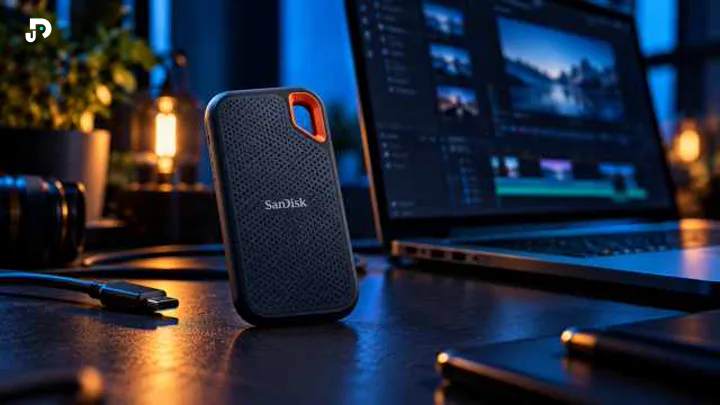
Pesquisado pelo DejotaCodeSanDisk Portable SSD 1 TB
SSD externo SanDisk de 1 TB, USB 3.2, pesquisado para backup antes de instalações, projetos e armazenamento portátil.
Recursos para este guia
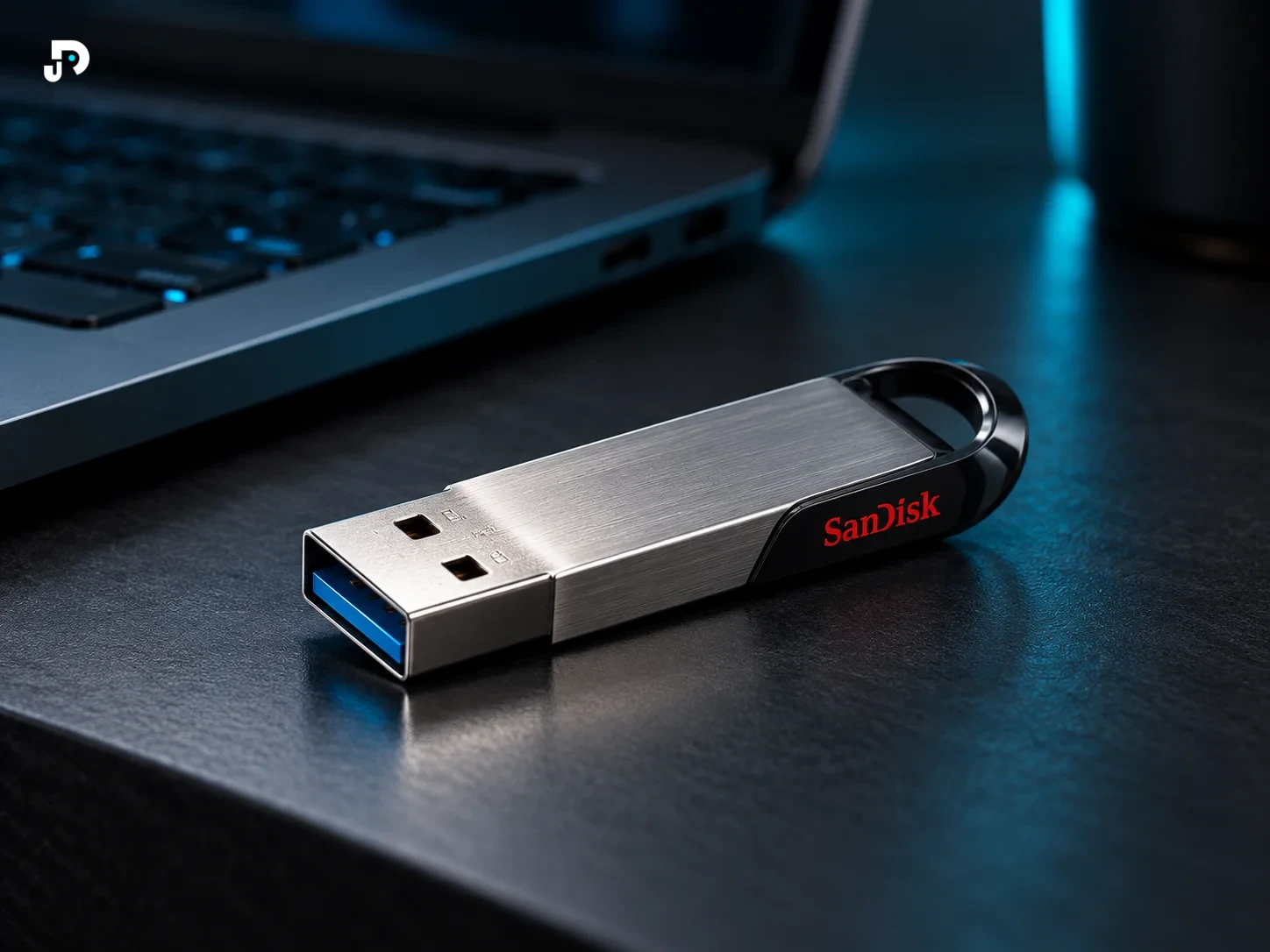
Pesquisado pelo DejotaCodeSanDisk Ultra Flair 32 GB USB 3.0
Pendrive USB-A de 32 GB, USB 3.0, com leitura de até 150 MB/s segundo a fabricante; opção pesquisada para criar mídia bootável Linux.
Recursos para este guia
Linux Foundation
Referência para conhecer o ecossistema Linux e continuar os estudos.
Sem comissão · Conteúdo gratuito e opções pagasInformações do recurso
Indicado para: Iniciantes que desejam entender Linux além de comandos isolados.
Limitação: Parte do conteúdo e de alguns cursos está disponível apenas em inglês.
Revisado em 17/09/2026.
Algumas recomendações poderão conter links de afiliados; a relação comercial é informada na página de destino.