Por
Por 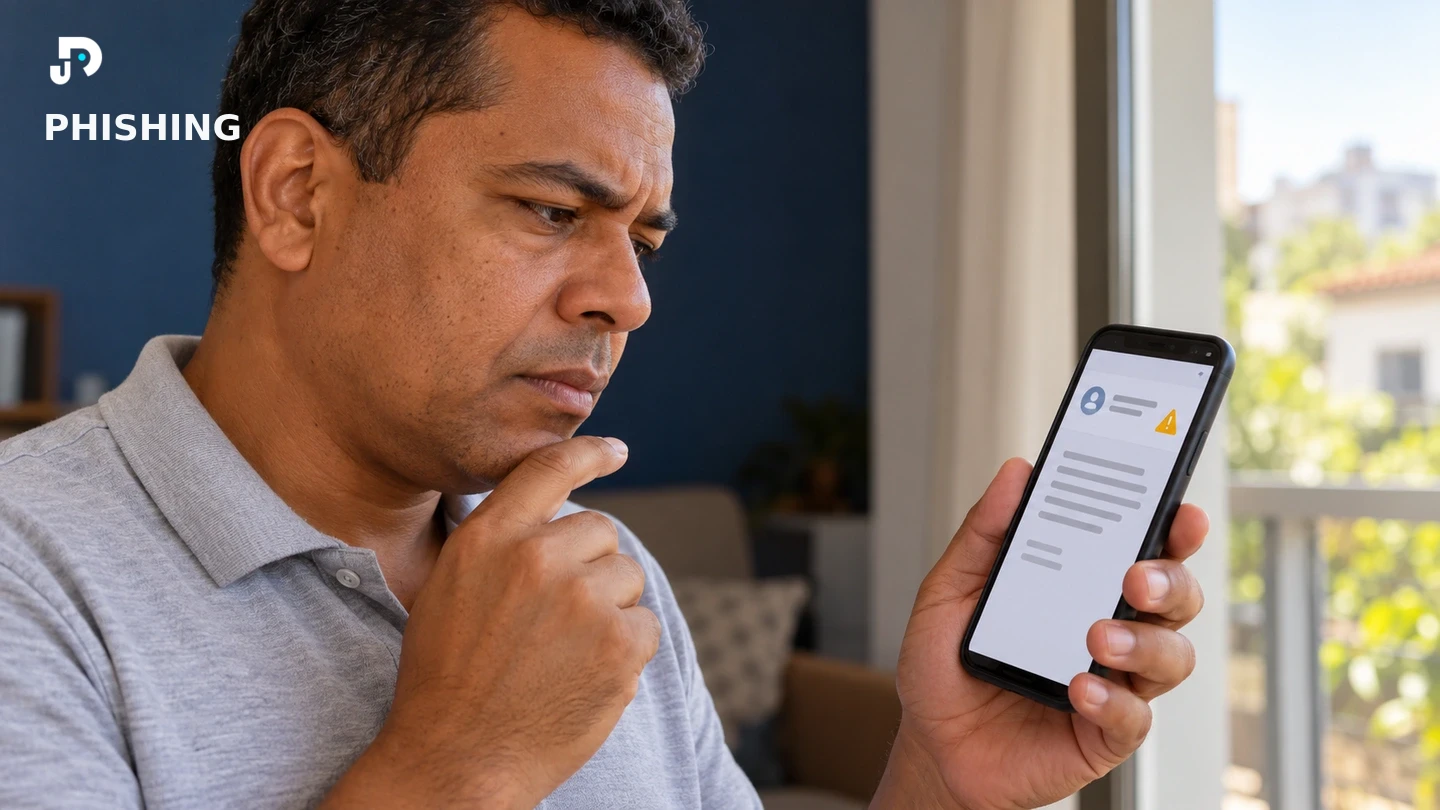
Phishing é uma tentativa de enganar você para que entregue informações, abra um arquivo perigoso, aprove um acesso ou visite uma página falsa.
O ataque costuma explorar emoções como pressa, medo, curiosidade ou expectativa de recompensa.
O objetivo é fazer você agir antes de verificar
Uma mensagem de phishing pode tentar conseguir:
- senha;
- código de autenticação;
- dados financeiros;
- instalação de um arquivo;
- aprovação de login;
- acesso a uma conta;
- pagamento.
Por isso, a defesa mais importante é criar um espaço entre receber a mensagem e agir.
Desconfie da urgência artificial
Exemplos:
- “sua conta será bloqueada agora”;
- “confirme imediatamente”;
- “pagamento recusado, atualize seus dados”;
- “última chance para receber o prêmio”.
Urgência não prova fraude.
Mas é um sinal para diminuir a velocidade e verificar.
Confira quem realmente enviou
Não olhe apenas o nome exibido.
Uma mensagem pode mostrar o nome de uma empresa conhecida e vir de um endereço diferente.
Confira:
- endereço completo do remetente;
- domínio;
- erros estranhos;
- pequenas alterações no nome.
Não dependa de apenas um sinal. Golpes bem feitos podem parecer profissionais.
Não confie no texto do link
Um botão pode mostrar “Acessar conta” e apontar para outro endereço.
Em computador, você pode observar o destino antes de clicar.
Em dispositivos móveis, use os recursos disponíveis para inspecionar o link sem abrir quando possível.
Se estiver em dúvida, abra o aplicativo oficial ou digite você mesmo o endereço do serviço.
Compare o domínio com o oficial
Observe principalmente a parte principal do domínio.
Endereços muito longos podem tentar esconder o destino real.
Quando não tiver certeza, não tente adivinhar.
Entre no serviço pelo caminho que você já conhece.
Cuidado com anexos inesperados
Arquivos com nomes como:
- cobrança;
- nota fiscal;
- comprovante;
- currículo;
- atualização;
- documento urgente;
podem ser usados como isca.
Se você não esperava o arquivo, confirme a origem por outro canal antes de abrir.
Desconfie de pedidos incomuns
Pare para verificar quando uma mensagem pedir:
- senha;
- código 2FA;
- pagamento fora do processo normal;
- instalação de software;
- mudança de conta bancária;
- sigilo ou pressa incomum.
Mudanças de procedimento merecem confirmação independente.
Confirme por outro caminho
Se a mensagem parece vir de uma empresa:
- não use o link recebido;
- abra o aplicativo oficial ou digite o endereço;
- procure a mesma notificação dentro da conta.
Se parece vir de uma pessoa conhecida:
- use outro canal;
- faça uma pergunta que confirme o contexto;
- não envie dados sensíveis apenas porque o nome parece familiar.
Se você apenas clicou
Clicar em um link não significa automaticamente que a conta foi comprometida.
Feche a página se parecer suspeita e evite fornecer informações.
Depois, avalie se algum arquivo foi baixado ou alguma permissão foi concedida.
Se você digitou a senha
Aja pelo serviço oficial:
- altere a senha;
- encerre sessões desconhecidas;
- confirme ou ative 2FA;
- revise métodos de recuperação;
- verifique atividade recente.
Se a mesma senha era usada em outras contas, troque-a também nesses serviços.
Se você aprovou um login ou entregou código
Revise imediatamente:
- sessões ativas;
- dispositivos conectados;
- métodos de autenticação;
- e-mails ou telefones de recuperação;
- regras de encaminhamento do e-mail quando aplicável.
Se for uma conta profissional, siga também o procedimento de segurança da organização.
Crie uma regra pessoal
Quando uma mensagem combina urgência + pedido de credencial + link, trate-a como algo que precisa ser verificado antes de qualquer ação.
Essa pequena regra reduz decisões impulsivas.
Próximo passo
Revise autenticação em dois fatores e os hábitos básicos de segurança digital.
A sequência completa está na trilha Segurança digital essencial.
Depois de concluir a trilha, o objetivo é simples: transformar essas verificações em rotina, não depender de lembrar delas apenas quando algo parece errado.
Recursos para este guia
Pesquisado pelo DejotaCodeNordPass — gerenciador de senhas
Gerenciador de senhas e passkeys pesquisado como opção para organizar credenciais e reduzir a reutilização de senhas.
Algumas recomendações poderão conter links de afiliados; a relação comercial é informada na página de destino.