Por
Por 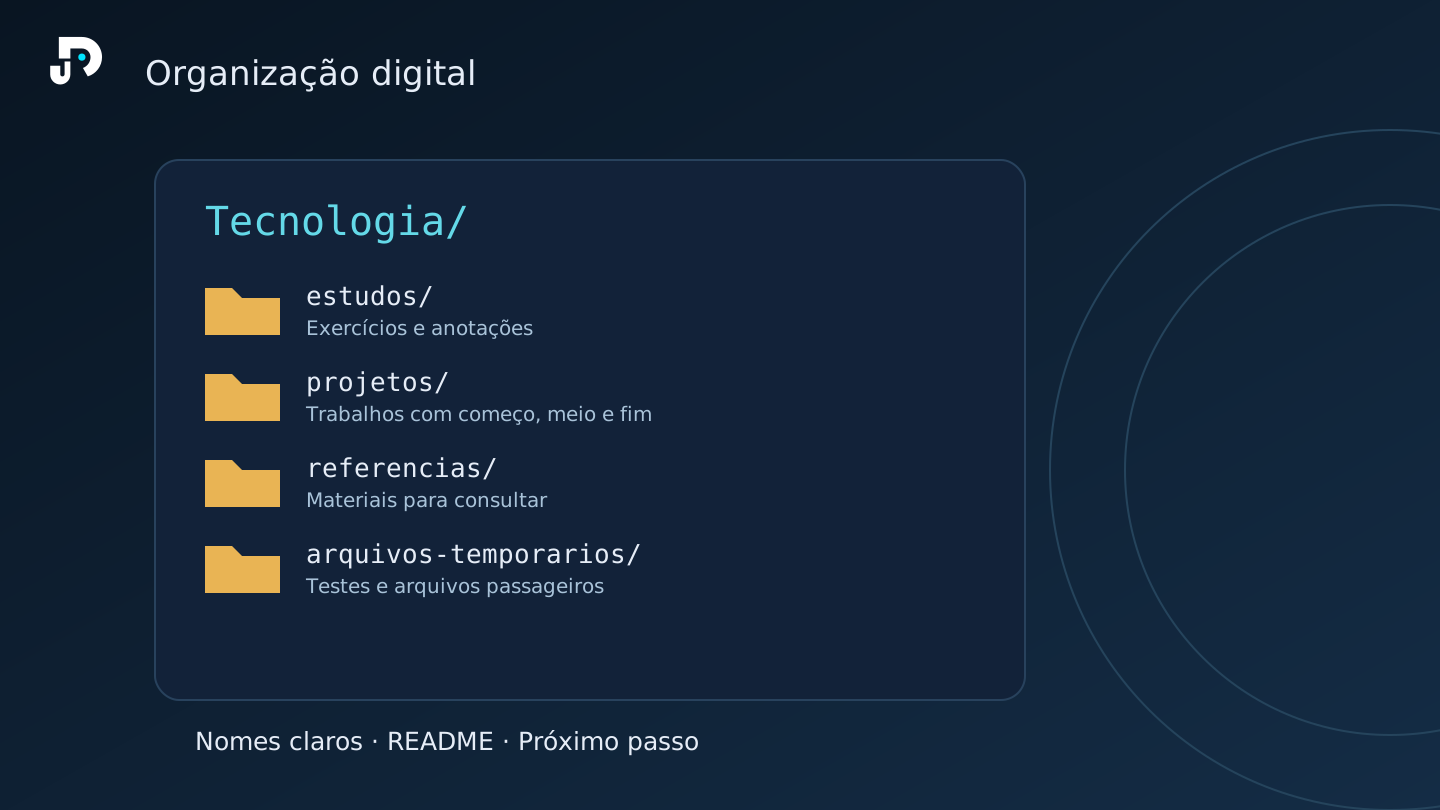
Quando você começa a estudar tecnologia, é fácil espalhar arquivos pela área de trabalho, criar várias pastas com nomes parecidos e perder códigos que funcionaram. A organização não precisa ser sofisticada: ela precisa ajudar você a encontrar, repetir e explicar o que fez.
Comece com uma pasta principal
Crie uma pasta para concentrar seus estudos e projetos. Um exemplo simples:
Tecnologia/
├── estudos/
├── projetos/
├── referencias/
└── arquivos-temporarios/
O objetivo não é construir a estrutura perfeita. É ter um lugar previsível para cada tipo de material.
Separe estudo de projeto
Em estudos/, guarde exercícios curtos, testes e anotações de aprendizado. Em projetos/, mantenha apenas trabalhos com começo, meio e fim.
Essa separação evita transformar qualquer arquivo de teste em “projeto” e ajuda você a perceber quando já existe algo que vale documentar e publicar.
Dê nomes que você entende depois
Prefira nomes como:
primeiro-site-html-css/
calculadora-javascript/
comandos-linux-pratica/
Evite pastas como teste2, novo-final, projeto-certo ou backup-final-agora. Elas parecem rápidas no momento, mas ficam difíceis de interpretar alguns dias depois.
Use um README desde cedo
Dentro de um projeto, crie um arquivo README.md pequeno. Você pode começar respondendo apenas:
- o que este projeto faz?
- por que estou criando isso?
- como executar ou abrir?
- o que aprendi?
- qual é o próximo passo?
Isso transforma o projeto em memória externa. Depois de algumas semanas, você não precisa depender da lembrança para entender o que estava fazendo.
Registre comandos e erros úteis
Quando um comando resolver um problema, anote o contexto e o resultado. Não crie uma coleção enorme de comandos copiados sem explicação.
Uma anotação útil responde:
Problema: o projeto não iniciava.
Causa: dependências ainda não instaladas.
Comando usado: npm install
Resultado: ambiente preparado e projeto iniciado normalmente.
Registrar o raciocínio é mais valioso do que guardar apenas a linha de terminal.
Versione projetos que já têm valor
Quando um projeto começa a ganhar estrutura, use Git para registrar mudanças importantes. Isso permite experimentar sem depender de cópias como projeto-final-2.
Se Git ainda parece confuso, leia Git e GitHub: entenda a diferença sem complicação. Depois, escolha um projeto pequeno e pratique commits com mensagens que expliquem o que mudou.
Feche o que não está usando
Muitas abas, editores, terminais e tutoriais abertos ao mesmo tempo aumentam a sensação de trabalho sem necessariamente aumentar o aprendizado.
Ao terminar uma sessão, faça um fechamento rápido:
- salve os arquivos;
- registre o que mudou;
- anote o próximo passo;
- feche o que não será usado agora.
Esse ritual simples reduz o tempo gasto tentando lembrar onde você parou.
Mantenha uma fila curta de próximos passos
Evite uma lista de dezenas de tecnologias. Mantenha de uma a três ações concretas, por exemplo:
- terminar a estrutura da página;
- praticar dois comandos Linux;
- corrigir um erro do projeto;
- publicar a primeira versão no GitHub.
Quando concluir uma ação, escolha a seguinte. Isso mantém o estudo ligado a progresso observável.
Uma estrutura simples já é suficiente
Você não precisa de um aplicativo novo para começar. Pastas previsíveis, nomes claros, um README e uma pequena lista de próximos passos já resolvem boa parte da desorganização inicial.
Se você ainda estiver definindo o que estudar, comece por como estudar tecnologia sem se perder. Para manter um registro útil do que funcionou, veja também como documentar o que você aprende em tecnologia. Quando estiver pronto para transformar o aprendizado em algo apresentável, continue com como escolher seu primeiro projeto de portfólio.
Recursos para este guia
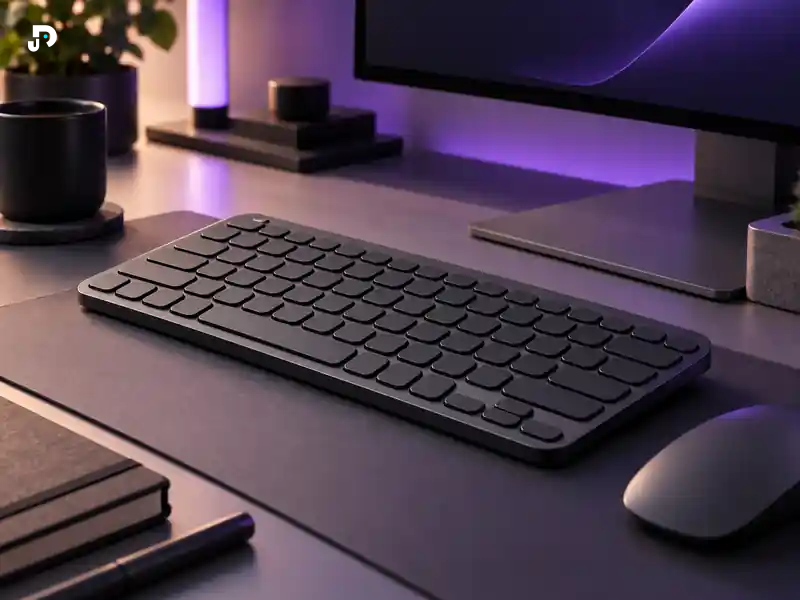
Pesquisado pelo DejotaCodeLogitech MX Keys Mini
Teclado sem fio compacto e retroiluminado, pesquisado para estudo, programação e setups com pouco espaço.

Recursos para este guia
Pesquisado pelo DejotaCodeLogitech Pebble 2 M350s
Mouse Bluetooth compacto e silencioso, pesquisado para produtividade, estudo e programação em setups minimalistas.
Recursos para este guia
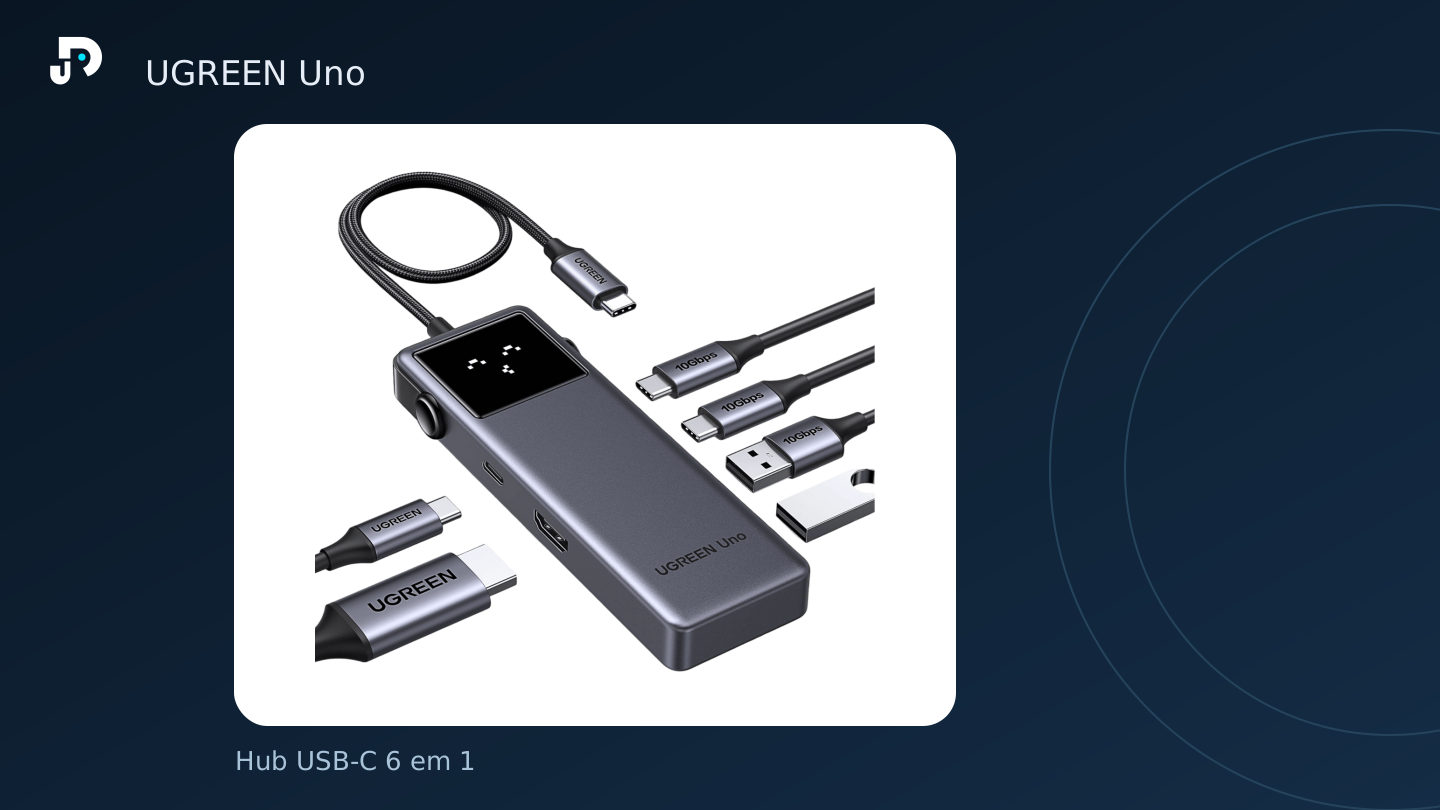
Pesquisado pelo DejotaCodeUGREEN Uno Hub USB-C 6 em 1
Hub USB-C UGREEN Uno com HDMI 4K/60 Hz, USB de alta velocidade e carregamento PD, pesquisado para setups de estudo e programação.
Algumas recomendações poderão conter links de afiliados; a relação comercial é informada na página de destino.