Por
Por 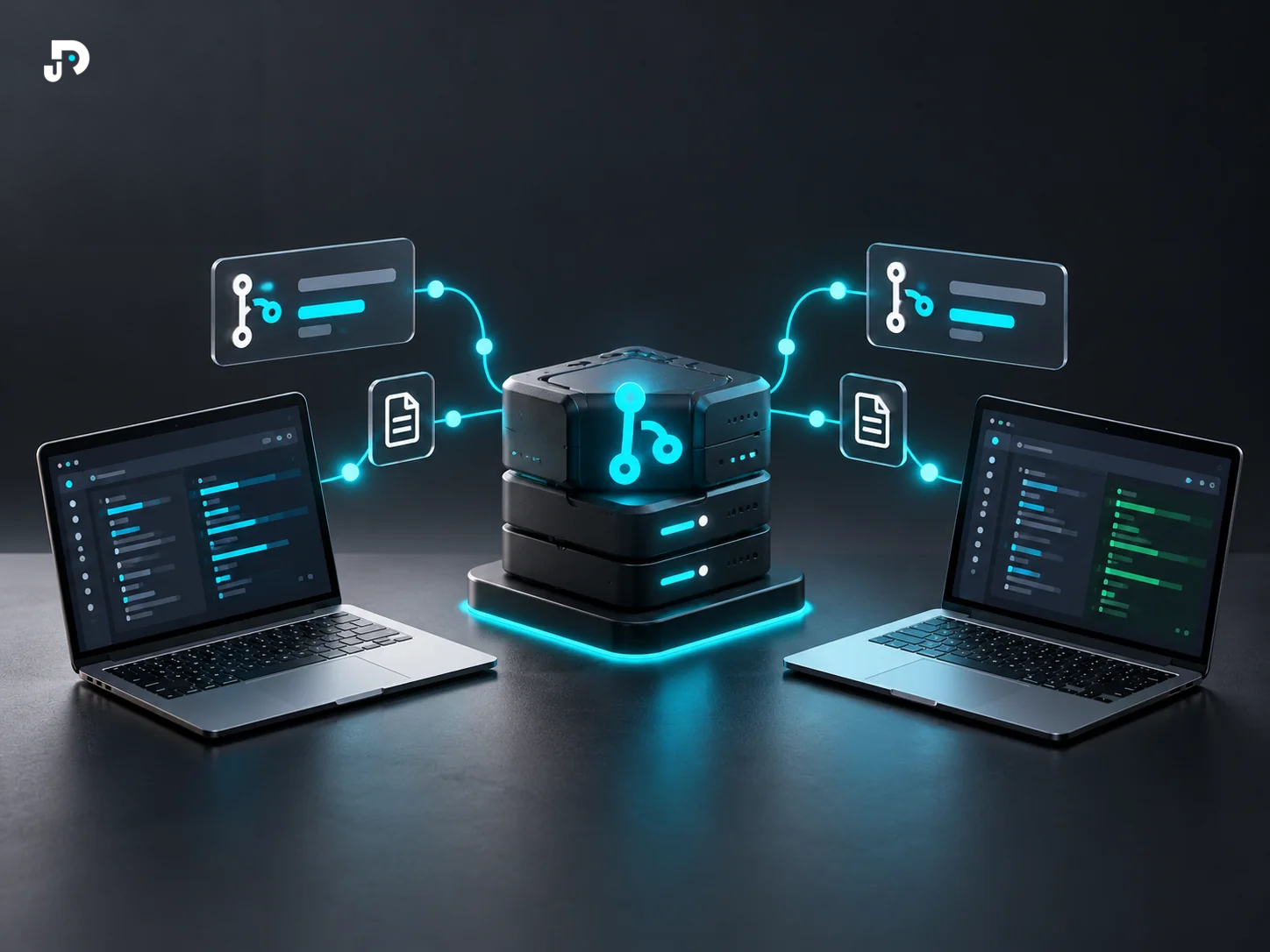
Git e GitHub trabalham juntos, mas não são a mesma coisa.
Entender essa diferença evita muita confusão quando você começa a salvar projetos, acompanhar mudanças e publicar código.
Se você já construiu seu primeiro site com HTML e CSS, esse é um ótimo projeto para usar como prática.
O que é Git
Git é um sistema de controle de versão.
Ele registra o histórico dos arquivos no seu computador.
Em vez de criar pastas como:
projeto-final
projeto-final-agora-vai
projeto-final-versao-2
projeto-final-definitivo
você mantém um projeto e registra pontos importantes da evolução.
Esses pontos são chamados de commits.
O que é GitHub
GitHub é uma plataforma que hospeda repositórios Git na internet.
Ele acrescenta recursos como:
- armazenamento remoto;
- colaboração;
- Pull Requests;
- Issues;
- revisão de código;
- automações;
- histórico compartilhado.
Git pode existir sem GitHub.
GitHub, por outro lado, usa Git como parte central do fluxo de versionamento.
Uma analogia simples
Pense no Git como o histórico salvo no seu computador.
O GitHub funciona como uma cópia remota desse projeto, com ferramentas extras para colaboração e organização.
Não é exatamente um “Google Drive de código”, porque o Git registra versões e relações entre mudanças de uma forma própria.
Verifique se o Git está instalado
No terminal:
git --versionSe o Git estiver instalado, você verá o número da versão.
Se o comando não existir, instale o Git pelo método recomendado para o seu sistema operacional antes de continuar.
Inicie um repositório
Entre na pasta do seu projeto:
cd meu-primeiro-siteConfira onde está:
pwdDepois inicialize o Git:
git initIsso cria a estrutura que o Git usa para acompanhar o histórico.
Confira o estado com git status
Execute:
git statusEsse comando mostra, entre outras informações, quais arquivos ainda não fazem parte de um commit e quais foram modificados.
git status é um dos comandos mais úteis para iniciantes porque ajuda a entender o estado do repositório antes de agir.
Prepare os arquivos com git add
Para preparar um arquivo específico:
git add index.htmlDepois confira novamente:
git statusVocê deve perceber que o arquivo mudou de estado.
O git add não publica nada na internet. Ele apenas prepara mudanças para o próximo commit.
Registre um commit
Agora crie um commit:
git commit -m "cria estrutura inicial do site"A mensagem deve explicar de forma curta o que aquele ponto do histórico representa.
Evite mensagens vagas como:
alteracoes
coisas
teste
Prefira algo que ajude você a entender o histórico depois.
O que é um repositório remoto
Até aqui, tudo pode estar apenas no seu computador.
Um repositório remoto é uma cópia acessível por meio de um serviço como GitHub.
Depois de criar um repositório no GitHub, normalmente você conecta o projeto local a ele usando um endereço remoto.
O comando exato depende da URL do seu repositório.
O que git push faz
Depois que o repositório remoto estiver configurado, git push envia commits locais para esse remoto.
É importante entender a sequência:
editar → conferir → preparar → commit → enviar
Ou seja:
arquivo
  ↓
git status
  ↓
git add
  ↓
git commit
  ↓
git push
GitHub não substitui seus commits locais
Criar um repositório no GitHub não registra automaticamente todas as mudanças feitas no seu computador.
Você continua usando Git localmente para criar o histórico.
Depois envia os commits quando fizer sentido.
Um fluxo básico de prática
Faça uma pequena alteração no index.html.
Depois:
git status
git add index.html
git status
git commit -m "adiciona nova secao na pagina"
Observe o resultado de cada comando.
Não transforme a sequência em algo automático antes de entender cada etapa.
Cuidado com arquivos sensíveis
Antes de enviar um projeto para um repositório público, verifique se não existem:
- senhas;
- tokens;
- chaves privadas;
- arquivos
.envcom segredos; - credenciais de serviços.
O Git mantém histórico. Remover um segredo em um commit posterior não significa automaticamente que ele deixou de existir no histórico anterior.
Se um segredo for publicado, trate-o como comprometido e substitua a credencial.
Quando usar branch e Pull Request
No início, você pode aprender o fluxo básico primeiro.
Depois, branches permitem trabalhar em mudanças separadas.
Pull Requests ajudam a revisar essas mudanças antes de integrá-las à branch principal.
Esse fluxo é especialmente útil quando o projeto começa a crescer ou quando mais pessoas trabalham nele.
O que você deve entender ao terminar
Você não precisa decorar todos os comandos do Git.
Mas deve conseguir explicar:
- Git registra versões;
- GitHub hospeda repositórios e adiciona colaboração;
git statusmostra o estado;git addprepara mudanças;git commitregistra um ponto do histórico;git pushenvia commits para um remoto configurado.
Com essa base, comandos mais avançados deixam de parecer uma lista aleatória.
Próximo passo
Agora você já percorreu uma sequência completa: entendeu a web, separou HTML/CSS/JavaScript, construiu uma página, estudou fundamentos de JavaScript e começou a versionar o projeto.
Volte à trilha Primeiros passos na programação para marcar seu progresso.
Quando quiser transformar esse aprendizado em algo apresentável, continue com Como escolher seu primeiro projeto de portfólio.
Para acompanhar a validação de uma mudança, leia CI/CD na prática.