Por
Por 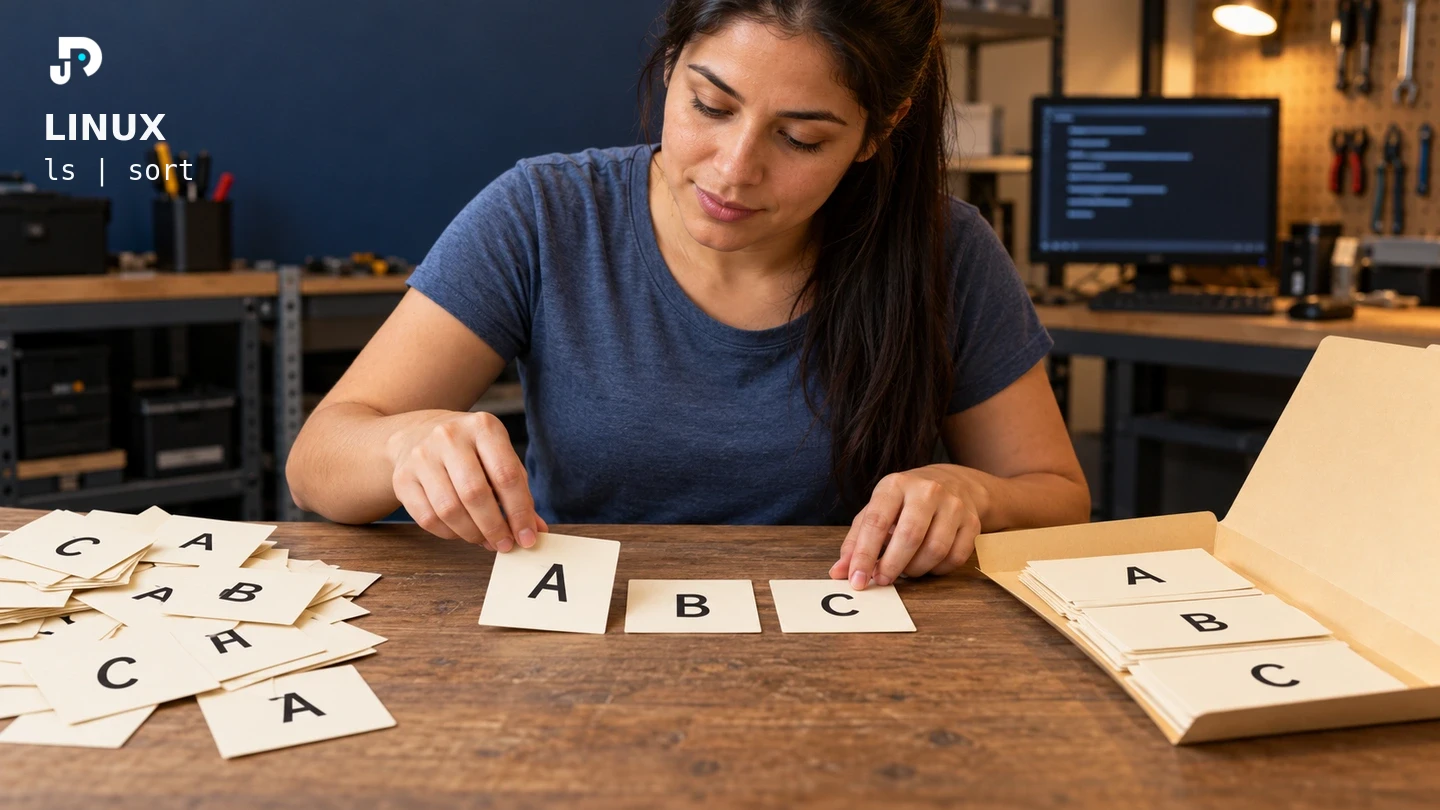
Quando você começa a usar o terminal, é comum executar um comando por vez. Depois, descobre que pode conectar comandos e direcionar resultados sem precisar copiar e colar tudo manualmente.
Neste guia você vai aprender como usar pipe no Linux, a diferença entre |, > e >> e como combinar esses operadores com segurança.
Antes de continuar, vale conhecer os comandos Linux básicos e entender permissões no Linux. Neste tutorial, vamos usar exemplos simples e arquivos de teste.
O que é um pipe no Linux?
O caractere | é chamado de pipe. Ele pega a saída de um comando e entrega essa saída como entrada para outro comando.
Um exemplo simples:
ls | sortO ls lista os itens do diretório. Em vez de mostrar o resultado diretamente, o pipe envia a lista para sort, que organiza as linhas.
Você pode ler essa sequência assim:
liste os arquivos → envie a lista → ordene o resultado.
Esse é um dos conceitos mais úteis do terminal: cada comando pode fazer uma tarefa pequena e você combina essas tarefas quando precisa de algo maior.
Pipe não significa “executar automaticamente”
O pipe não transforma um texto copiado de um site em um comando executado no seu computador. Ele funciona dentro do terminal, conectando processos que você decidiu executar.
Por isso, o botão Copiar comando do DejotaCode apenas coloca o comando na área de transferência. Você ainda pode revisar o conteúdo antes de colar e pressionar Enter no terminal.
Essa etapa de revisão é importante, principalmente quando o comando veio da internet.
Filtre resultados com grep
Imagine que você queira localizar apenas itens que contenham a palavra log:
ls -la | grep logPrimeiro, ls -la produz a listagem detalhada. Depois, grep log mantém apenas as linhas que contêm log.
Outro exemplo usando texto simples:
printf "linux\nastros\nterminal\n" | grep linuxO segundo comando recebe o texto produzido pelo primeiro e mostra somente a linha correspondente.
Conecte mais de dois comandos
Você também pode usar mais de um pipe na mesma linha.
Por exemplo:
ls -la | grep ".md" | sortA leitura da esquerda para a direita fica:
- liste os itens;
- mantenha as linhas que contêm
.md; - ordene o resultado.
Não é necessário começar com cadeias longas. Para aprender, dois comandos já são suficientes. Acrescente uma etapa por vez e confira o resultado.
O que significa >
O operador > não é um pipe. Ele é um redirecionamento de saída.
Este comando cria um arquivo de teste:
printf "Meu primeiro arquivo\n" > exemplo.txtSe exemplo.txt já existir, o conteúdo anterior será substituído. Esse detalhe é importante: > pode sobrescrever arquivos.
Confira o resultado com:
cat exemplo.txtAntes de usar > com um arquivo importante, confirme o nome e o caminho.
O que significa >>
O operador >> acrescenta conteúdo ao final de um arquivo sem apagar o que já estava lá.
printf "Segunda linha\n" >> exemplo.txtAgora confira novamente:
cat exemplo.txtA diferença principal é:
>cria ou substitui o conteúdo do arquivo;>>acrescenta conteúdo ao final.
Uma forma simples de lembrar é pensar que o segundo símbolo em >> representa a ideia de continuar acrescentando.
Combine pipe e redirecionamento
Você também pode combinar as duas ideias:
ls -la | grep ".md" > arquivos-markdown.txtA sequência é:
ls -lalista os itens;grep ".md"filtra linhas contendo.md;>grava o resultado emarquivos-markdown.txt.
Depois, leia o arquivo:
cat arquivos-markdown.txtAqui existe uma diferença importante: o pipe conecta comandos, enquanto o redirecionamento envia a saída para um arquivo.
Faça um teste seguro
Crie um diretório separado:
mkdir pratica-pipe
cd pratica-pipe
Crie um arquivo de exemplo:
printf "linux\nterminal\nseguranca\n" > palavras.txtAgora filtre apenas a palavra linux e salve o resultado:
cat palavras.txt | grep linux > resultado.txtConfira:
cat resultado.txtEsse exercício permite observar pipe e redirecionamento sem trabalhar com arquivos pessoais.
Confira antes de sobrescrever
Quando um comando usa >, pergunte:
- esse arquivo já existe?
- eu posso substituir o conteúdo atual?
- estou no diretório correto?
- o nome do arquivo está certo?
Use:
pwd
ls -la
antes de gravar em um arquivo quando houver dúvida.
Esse pequeno hábito evita muitos erros.
Próximo passo
Agora você já conhece a ideia de combinar comandos e direcionar resultados. Isso abre caminho para usar o terminal de forma mais prática sem transformar tudo em comandos longos e difíceis de entender.
Se quiser revisar a base, volte para Comandos Linux para quem está começando e Permissões no Linux sem mistério.
Para seguir a sequência completa, acompanhe a trilha gratuita Linux do Zero. Depois dela, o e-book Linux do Zero reúne o conteúdo em uma jornada mais completa, incluindo instalação, terminal, permissões e solução de problemas.