Por
Por 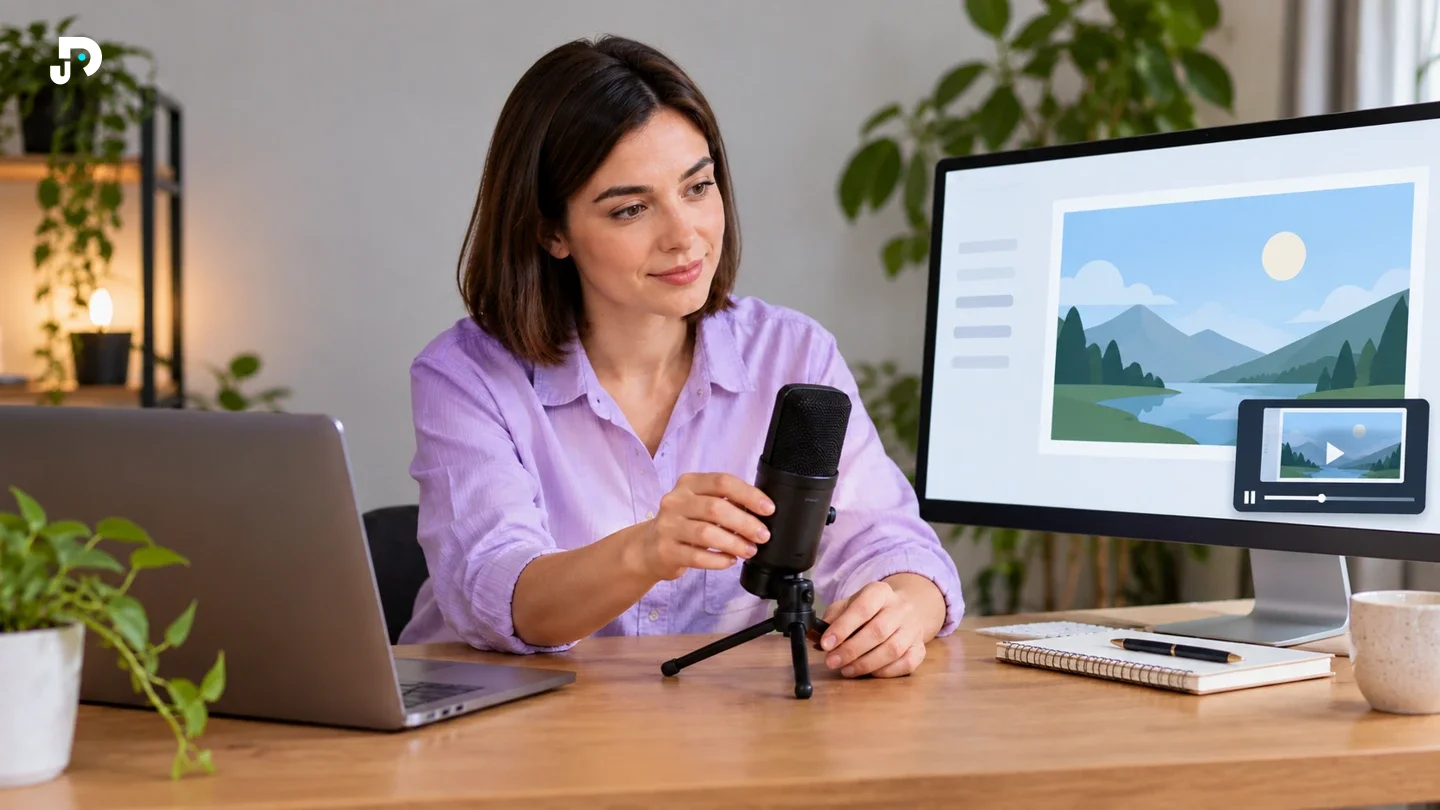
Você organiza a tela e começa a explicar um assunto. Só depois percebe que o vídeo registrou a janela errada ou ficou sem sua voz. No OBS Studio, uma gravação curta antes da sessão completa ajuda a descobrir esses problemas.
Este roteiro é para gravação local de tela. Transmissão ao vivo exige outras decisões e não é necessária para conferir seu primeiro arquivo.
Defina uma cena simples
O guia oficial orienta configurar o OBS, adicionar fontes às cenas e conferir o áudio. O assistente de configuração automática considera o objetivo e os recursos disponíveis.
Comece com uma única cena e apenas as fontes necessárias: a janela ou tela a demonstrar e o áudio que você pretende registrar. Os tipos de captura disponíveis variam conforme sistema e ambiente.
Antes de gravar, feche conversas, notificações e documentos que não devem aparecer. Se capturar uma janela específica, confira o que acontece quando você muda entre janelas durante a demonstração.
Confira entrada e saída de áudio
Observe os medidores do mixer enquanto fala. Identifique qual entrada responde e quais fontes capturam o som do computador.
Um medidor em movimento indica atividade, mas não demonstra sozinho que a faixa desejada está no arquivo final. Som duplicado, eco e microfone errado precisam ser investigados pela configuração e pela escuta.
Se o fone muda de comportamento ao usar o microfone, consulte o guia de áudio Bluetooth.
Grave um pequeno ensaio
Faça uma gravação local com o mesmo tipo de tarefa previsto para o vídeo: fale uma frase, mova a janela e reproduza um som, se isso fizer parte do conteúdo.
Pare a gravação e abra o arquivo gerado. Confira:
- se a imagem corresponde à fonte escolhida;
- se sua fala está inteligível;
- se o som do computador aparece apenas quando desejado;
- se texto e cursor podem ser acompanhados;
- se o destino do arquivo tem espaço disponível.
Essa é uma proposta de verificação; não executamos uma gravação para este artigo.
Ajuste a partir do problema observado
Se a voz não aparece, reveja a entrada e as opções de saída. Se o texto fica pequeno, ajuste o enquadramento ou o tamanho dos elementos demonstrados. Mude uma coisa por vez e compare outro trecho curto. Registre cena, fonte, entrada de áudio e resultado, como no guia de documentação do aprendizado.
Se a gravação contém ruído constante, o guia de redução de ruído no Audacity ajuda a avaliar o tratamento depois da captura; ele não substitui selecionar o microfone correto.
Não aumente resolução e taxa de quadros apenas por serem números maiores. O resultado precisa atender ao conteúdo e aos recursos do equipamento.
Fonte e transparência
OBS — Quick Start Guide, consultado em 22/10/2026. Guia documental, sem instalação, benchmark ou promessa de desempenho.