Por
Por 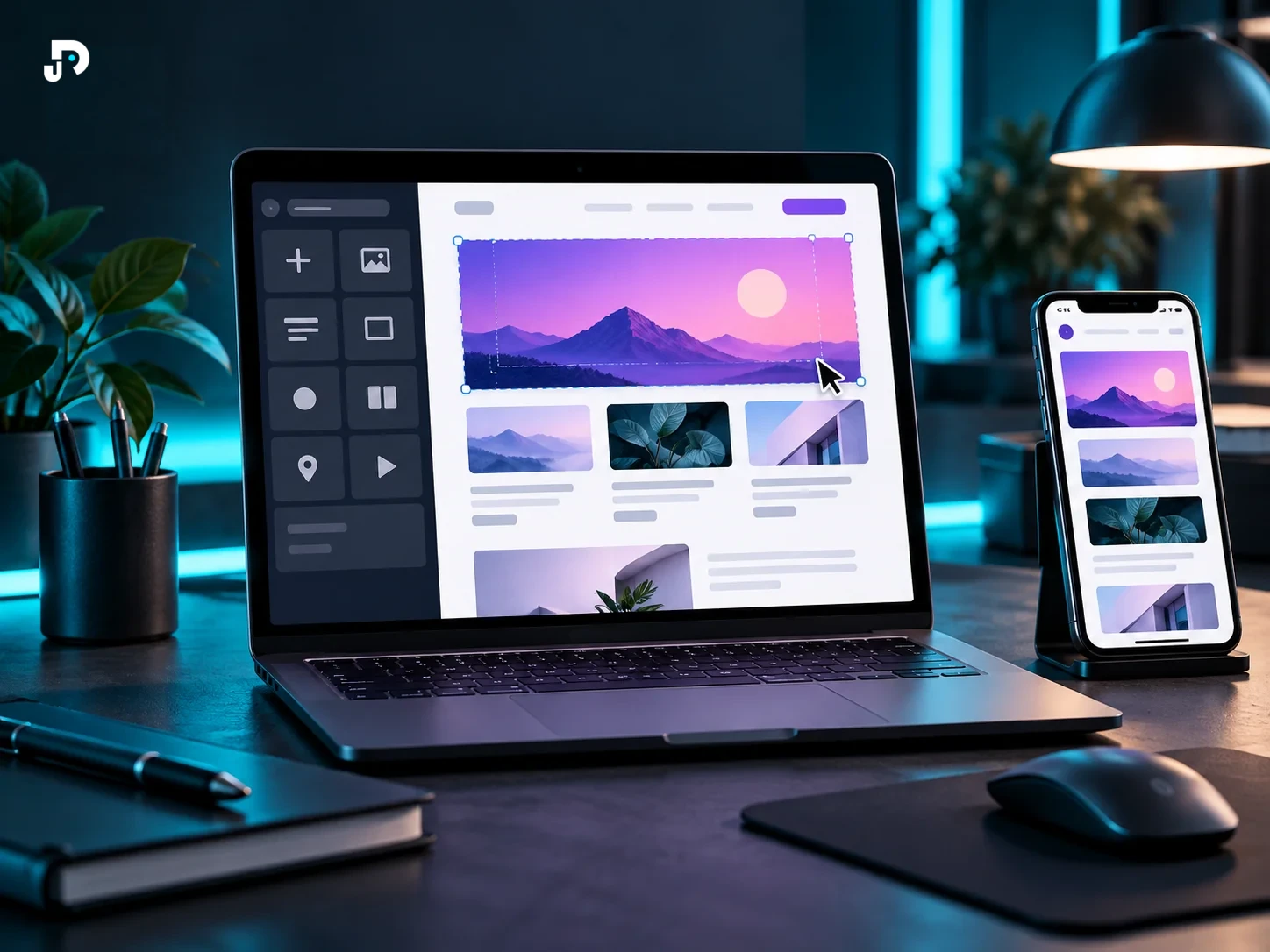
Criar um site com um editor visual pode facilitar a montagem das páginas. Mas escolher a ferramenta é apenas uma parte do trabalho: você também precisa de conteúdo, estrutura e um ambiente que consiga manter.
O Elementor é um construtor visual para WordPress. Ele pode ser uma opção para quem prefere montar páginas por meio de uma interface de edição.
Este guia foi pesquisado na documentação oficial. O DejotaCode ainda não registra teste próprio do Elementor nem uma experiência de entrega de sites com a ferramenta. A imagem de capa é uma ilustração conceitual, não uma captura real do aplicativo.
WordPress e Elementor: qual é a diferença?
O WordPress é o sistema usado para administrar o site e seu conteúdo. O Elementor funciona nesse ambiente como uma ferramenta de construção visual.
O WordPress também possui um editor de blocos. Você pode começar conhecendo esse editor antes de decidir se precisa de outro construtor.
Não escolha uma ferramenta apenas porque ela aparece em muitos tutoriais. Pense no site que pretende construir e em quem vai cuidar dele depois.
O que preparar antes de começar
Um objetivo para o site
Defina o que o visitante precisa encontrar e qual ação espera que ele faça.
Um primeiro projeto pode apresentar um serviço, explicar como ele funciona e oferecer uma forma de contato. Não precisa começar com loja, área de membros e várias integrações.
Para organizar o escopo, veja o que entregar em uma landing page para pequenos negócios.
Um ambiente WordPress
Para estudar, você pode usar um ambiente local, sem colocar o site na internet. Para disponibilizar um projeto público, planeje hospedagem e endereço de acesso.
Na instalação própria do WordPress:
- o domínio é o endereço que você registra;
- a hospedagem mantém o site acessível;
- o WordPress administra páginas e conteúdo;
- o tema e os plugins participam do funcionamento e da apresentação.
Confira a orientação sobre hospedagem para o primeiro site. Não presuma que uma licença de editor inclua domínio ou hospedagem: isso depende do produto contratado.
Compatibilidade e acesso ao painel
Você precisa conseguir administrar o WordPress e instalar os plugins necessários.
Confira os requisitos atuais do Elementor para WordPress, PHP, banco de dados e memória. Se não souber verificar o ambiente, peça à hospedagem para confirmar a compatibilidade.
Os nomes dos menus podem variar conforme o idioma e a versão. Este artigo apresenta um roteiro inicial; use a documentação oficial para resolver diferenças na sua instalação.
Conteúdo e identidade visual
Prepare antes de abrir o editor:
- nome e descrição do projeto;
- objetivo de cada página;
- textos revisados;
- imagens com permissão de uso;
- cores e fontes;
- informações de contato;
- destino dos botões.
Isso evita construir uma página bonita que ainda não explica o serviço ou não permite que o visitante entre em contato.
Preciso contratar o Elementor para começar?
Existe uma versão gratuita do plugin, com recursos para iniciar a construção de páginas. Recursos adicionais estão associados a produtos e planos pagos.
Não compre antes de identificar uma necessidade concreta. Liste o que o projeto exige e confira se cada item está disponível no plano considerado.
| Necessidade | O que conferir |
|---|---|
| Uma página simples | Os elementos gratuitos atendem ao conteúdo e à estrutura? |
| Cabeçalho e rodapé | O tema atende ou você precisa de recursos adicionais de construção? |
| Formulário | Qual ferramenta fará o envio e como você verificará o recebimento? |
| Vários sites | Quantos sites a licença permite ativar? |
| Recursos extras | Quais serviços estão incluídos e quais possuem limites próprios? |
| Manutenção | Quais condições de renovação, suporte e atualização se aplicam? |
Compare o custo total do projeto. Domínio, hospedagem, licenças e manutenção podem ser despesas separadas.
Roteiro para uma primeira página
Comece em um ambiente de teste. Se o site já estiver em uso, prepare um backup antes de alterar plugins ou páginas.
1. Instale o plugin oficial
Segundo a documentação do Elementor, o fluxo inicial no WordPress passa pela área de plugins: adicionar um plugin, pesquisar Elementor, instalar e ativar.
Confira o desenvolvedor e use o repositório oficial ou os canais indicados pelo fornecedor. Evite versões modificadas de plugins pagos.
2. Crie uma página de teste
Na área de páginas do WordPress, crie uma nova página e defina um título. A opção de editar com Elementor abre o construtor visual, conforme a instalação.
Não faça seu primeiro exercício diretamente na página principal de um cliente.
3. Monte uma estrutura pequena
Use uma proposta simples:
- título explicando o que o projeto oferece;
- texto curto sobre o serviço;
- imagem relevante;
- benefícios ou informações essenciais;
- forma de contato.
Prefira poucos elementos bem organizados. Só acrescente uma seção quando conseguir explicar o que ela ajuda o visitante a entender.
4. Defina um padrão visual
Escolha cores, tipografia e espaçamentos consistentes. Evite decidir o estilo de cada elemento isoladamente.
Se pretende aprender desenvolvimento web, estudar HTML, CSS e JavaScript continua útil para entender estrutura, apresentação e comportamento.
5. Revise antes de publicar
Confira a página em telas menores e em um celular real, quando possível. Teste links e o caminho de contato.
A prévia visual é parte da revisão. Um formulário que aparece corretamente ainda precisa ter seu envio e recebimento testados.
Mantenha a página como rascunho ou no ambiente de teste enquanto esses pontos não estiverem resolvidos.
Cuidados que o editor não dispensa
Reserve tempo para conteúdo, acessibilidade e manutenção.
- Use títulos em uma ordem compreensível.
- Confira contraste e tamanho dos textos.
- Escreva descrições úteis para imagens quando necessário.
- Verifique navegação por teclado e foco visível.
- Evite arquivos de imagem desnecessariamente grandes.
- Remova elementos e plugins que não têm uma função clara.
- Planeje backups e atualizações.
- Proteja os acessos administrativos.
A qualidade da página depende dessas decisões, mesmo quando a montagem acontece em um editor visual.
Elementor na DejotaStore
Se o seu projeto pede um construtor visual no WordPress, consulte a ficha do Elementor na DejotaStore, com contexto de uso e limitações.
Transparência comercial: a ficha contém um link afiliado. Se você contratar por ele, o DejotaCode poderá receber uma comissão, sem custo adicional para você. A classificação editorial permanece Pesquisado.
Confira os recursos e condições atuais diretamente no fornecedor.
Checklist para começar
- Defini o objetivo e o conteúdo do projeto.
- Sei distinguir domínio, hospedagem, WordPress e Elementor.
- Tenho acesso a um ambiente de teste.
- Conferi os requisitos de compatibilidade.
- Entendi quais recursos dependem de contratação.
- Preparei textos e imagens.
- Vou revisar a página no celular e testar a ação principal.
- Planejei quem fará a manutenção.
A primeira meta pode ser pequena: uma página clara, que funciona e que você consegue atualizar.
Fontes oficiais
Consultadas em 08/10/2026. Interfaces, requisitos e planos podem mudar.
- WordPress: introdução e primeiros passos
- WordPress: domínio e hospedagem
- Elementor: primeiros passos com o plugin
- Elementor: requisitos do sistema
- Elementor: diferenças entre versões gratuita e Pro
Recursos para este guia
Pesquisado pelo DejotaCodeElementor — criação de sites e landing pages no WordPress
Ferramenta pesquisada para criação visual de sites e landing pages em WordPress, com foco em iniciantes, freelancers e pequenos negócios.
Algumas recomendações poderão conter links de afiliados; a relação comercial é informada na página de destino.