Por
Por 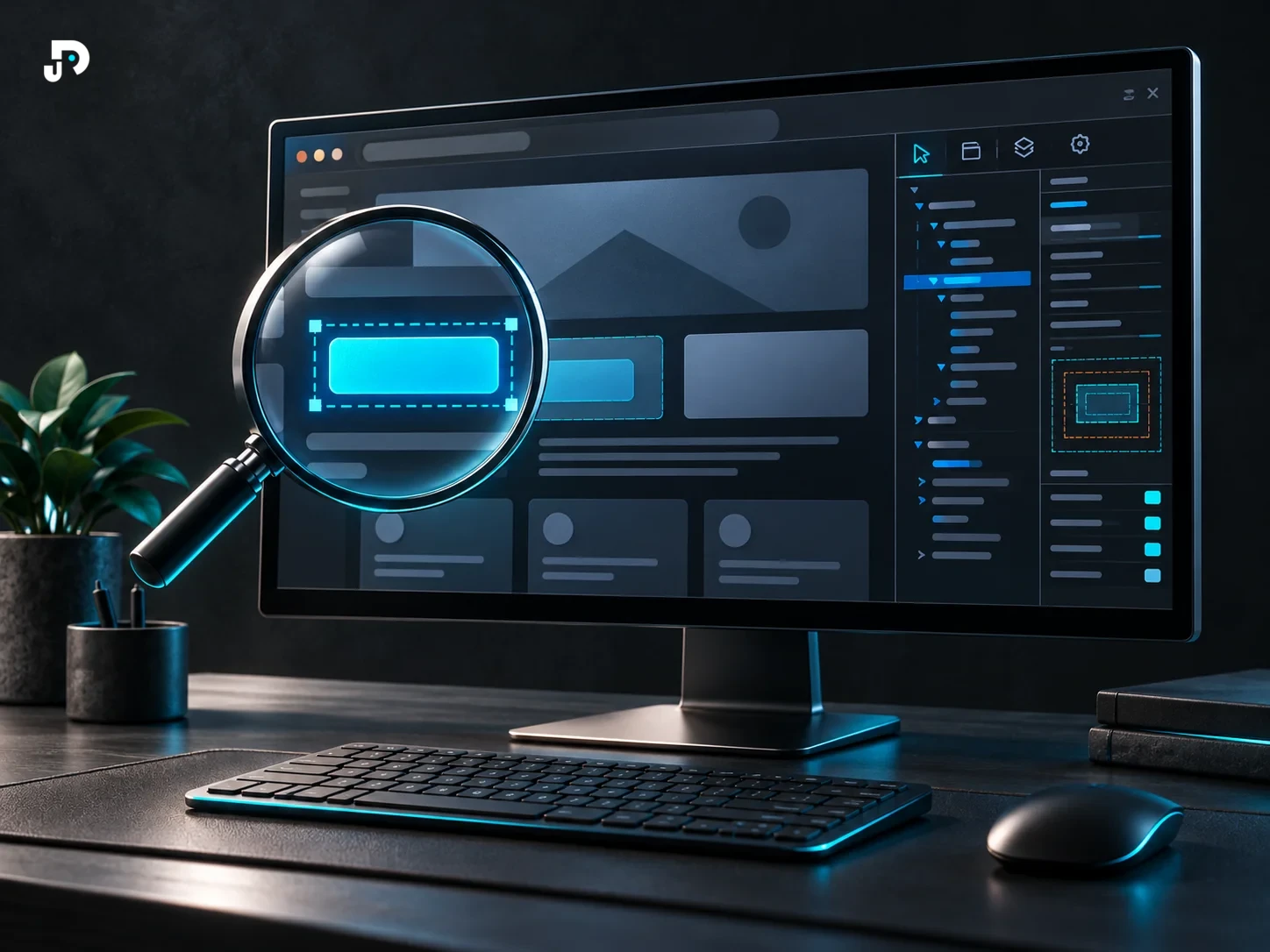
Quando uma página não fica como você esperava, abrir o código e tentar alterações aleatórias costuma ser mais lento do que observar primeiro o que o navegador realmente recebeu.
As ferramentas de desenvolvedor — normalmente chamadas de DevTools — ajudam a inspecionar HTML, testar CSS, acompanhar requisições e entender erros de JavaScript sem modificar o arquivo original imediatamente.
Se a sua dúvida é como usar o DevTools, o fluxo mais simples é: abra a ferramenta, inspecione o elemento com problema, confira os estilos aplicados, verifique o Console e use a aba Network quando algum recurso não carregar.
Como usar o DevTools passo a passo
O processo básico é observar primeiro e alterar depois. Use o DevTools para identificar o que o navegador realmente recebeu antes de mexer no código-fonte.
Como abrir o DevTools
Na maioria dos navegadores de desktop, você pode:
- pressionar
F12; - usar
Ctrl + Shift + Ino Linux e Windows; - clicar com o botão direito em um elemento e escolher Inspecionar.
Os nomes e posições podem mudar um pouco entre navegadores, mas os conceitos principais são os mesmos.
Comece pelo painel Elements
O painel Elements mostra a estrutura HTML que o navegador está usando naquele momento.
Se você clicar em um título, botão ou parágrafo na página e escolher Inspecionar, a ferramenta destaca o elemento correspondente.
Isso ajuda a responder perguntas como:
- qual tag está sendo usada?
- qual classe esse elemento possui?
- ele está dentro do container esperado?
- existe outro elemento sobrepondo ou envolvendo esse conteúdo?
Teste CSS sem alterar o arquivo
Ao selecionar um elemento, o painel de estilos mostra as regras CSS aplicadas a ele.
Você pode desmarcar temporariamente uma propriedade:
margin-top: 2rem;ou testar outro valor:
margin-top: 1rem;A alteração aparece imediatamente na tela, mas não modifica seu arquivo CSS original.
Isso torna as DevTools excelentes para experimentar antes de decidir qual mudança deve entrar no código.
Observe regras sobrescritas
Se uma propriedade aparece riscada, normalmente outra regra com prioridade maior está vencendo.
Em vez de adicionar !important por reflexo, observe:
- qual seletor está aplicando o valor atual;
- de qual arquivo a regra veio;
- se existe uma regra mais específica;
- se a ordem das regras está influenciando o resultado.
Entender a causa é melhor do que apenas forçar um novo valor.
Use o Console para erros de JavaScript
O painel Console mostra mensagens produzidas pelo JavaScript e vários erros que acontecem durante a execução da página.
Um erro pode indicar, por exemplo:
Uncaught ReferenceError: nome is not definedEm vez de ignorar a mensagem, observe:
- qual tipo de erro foi informado;
- em qual arquivo aconteceu;
- em qual linha;
- qual variável, função ou elemento está relacionado ao problema.
A mensagem não entrega sempre a solução, mas normalmente oferece um ponto de partida muito melhor que tentar adivinhar.
Use o modo responsivo
As DevTools também permitem simular diferentes larguras de tela.
Use esse recurso para observar:
- se o menu cabe em telas menores;
- se textos ultrapassam o container;
- se cards ficam apertados;
- se botões continuam fáceis de tocar;
- se existe rolagem horizontal inesperada.
A simulação ajuda bastante, mas não substitui completamente um teste em dispositivo real.
Observe a aba Network quando algo não carrega
O painel Network mostra arquivos e requisições feitas pela página.
Se uma imagem, script ou chamada de API falhar, procure o recurso e verifique o status HTTP.
Alguns exemplos comuns:
200 - recurso carregado
404 - recurso não encontrado
401 - autenticação necessária
500 - erro no servidor
O código de status não explica tudo, mas ajuda a descobrir em qual camada investigar.
Não confunda teste temporário com correção real
Uma alteração feita diretamente nas DevTools costuma desaparecer quando você recarrega a página.
Depois de encontrar a solução:
- volte ao arquivo fonte;
- faça a alteração real;
- salve;
- recarregue a página;
- confirme novamente nas DevTools.
Esse ciclo evita acreditar que uma correção temporária já foi salva no projeto.
Um processo simples de diagnóstico
Quando algo estiver errado em uma página, tente esta ordem:
- reproduza o problema;
- inspecione o elemento;
- confira as regras CSS aplicadas;
- abra o Console e veja se há erros;
- use Network se algum recurso não carregar;
- teste uma hipótese pequena;
- aplique a correção no código fonte;
- valide novamente.
Esse processo reduz tentativas aleatórias e ajuda você a aprender com cada problema.
Exercício: por que o botão não recebeu o estilo?
Este é um exemplo didático com um erro proposital. Ele não veio de um incidente do site. Você vai comparar o HTML com o CSS, identificar a causa e salvar a correção no arquivo.
Crie uma pasta separada e salve o conteúdo abaixo como index.html. Abra esse arquivo no navegador. Ele não envia dados nem precisa de instalação.
<!doctype html>
<html lang="pt-BR">
  <head>
    <meta charset="utf-8">
    <meta name="viewport" content="width=device-width, initial-scale=1">
    <title>Exercício de diagnóstico CSS</title>
    <style>
      body {
        font-family: sans-serif;
        margin: 2rem;
      }

      .botao-destaque {
        background-color: #064e3b;
        color: #ffffff;
        border: 0;
        border-radius: 0.5rem;
        padding: 0.75rem 1rem;
      }
    </style>
  </head>
  <body>
    <h1>Diagnóstico de um botão</h1>
    <p>O botão deveria ter fundo verde e texto branco.</p>
    <button type="button" class="botao-destque">Exemplo visual</button>
  </body>
</html>
O botão só demonstra estilo: não há JavaScript ou ação de envio. Por enquanto, ele deve aparecer com a apresentação padrão do navegador em vez do estilo verde esperado.
1. Registre esperado e observado
Esperado: fundo verde, texto branco e espaçamento interno definido no CSS.
Observado: o estilo definido em .botao-destaque não aparece no botão.
Ainda não conclua que o navegador ignorou o arquivo ou que falta !important. Primeiro descubra se a regra corresponde ao elemento.
2. Inspecione o botão
Clique com o botão direito sobre ele e escolha Inspecionar. No painel de elementos, confira o atributo class. No exemplo, ele está escrito como botao-destque.
Compare com o seletor do CSS: .botao-destaque. Falta a letra a no nome da classe do HTML. São dois nomes diferentes; a regra não seleciona esse botão.
No painel Styles, a regra .botao-destaque não deve aparecer como uma regra correspondente ao botão. Isso é diferente de uma propriedade riscada: uma regra riscada pode ter sido superada, enquanto neste exercício o seletor nem corresponde ao elemento.
3. Teste a hipótese e salve a correção
Você pode experimentar corrigir a classe no painel de elementos, mas essa edição é temporária no fluxo deste exercício.
Volte ao editor e substitua somente a linha do botão por:
<button type="button" class="botao-destaque">Exemplo visual</button>Salve o arquivo e recarregue a página. Agora confira se o fundo ficou verde e se a regra aparece no painel de estilos ao inspecionar o botão.
4. Confira se a correção permanece
Recarregue mais uma vez. Se o botão voltar ao estilo padrão, confira se salvou o arquivo certo e se abriu a mesma pasta no navegador. Corrigir apenas a representação temporária nas DevTools não atualiza automaticamente seu projeto.
Para encerrar, explique a causa sem depender da aparência: o seletor e o atributo de classe tinham nomes diferentes. Essa explicação continua válida mesmo que você escolha outra cor para o botão.
Quando o exercício não explica o seu problema
Em uma página real, se a classe já estiver correta, não aplique a mesma solução por hábito. Diferencie as situações:
- Regra não aparece: confira o seletor e se a folha de estilos foi carregada.
- Propriedade aparece riscada: investigue a regra que venceu na cascata.
- Arquivo CSS falhou em Network: confira endereço e status da requisição.
- Você mudou o arquivo, mas a página parece antiga: confirme o caminho aberto e se a versão salva está sendo servida antes de atribuir o problema ao cache.
Neste exercício, o CSS está no próprio HTML. Em projetos com arquivo externo, Network ajuda a descobrir se a folha de estilos foi solicitada e carregada; essa etapa não é necessária para explicar o erro de digitação apresentado aqui.
Referência para continuar a prática
O guia oficial de inspeção e alteração de CSS no Chrome DevTools apresenta os painéis de estilos e a aplicação de classes. Consultado em 22/10/2026. Os nomes visuais podem variar conforme navegador, idioma e versão.
Próximo passo
Se ainda estiver construindo sua base, revise a diferença entre HTML, CSS e JavaScript e pratique no tutorial do primeiro site com HTML e CSS.
Depois, use as DevTools como parte normal do desenvolvimento: não apenas quando algo quebra, mas também para entender como o navegador interpreta o código que você escreveu.
Recursos para este guia
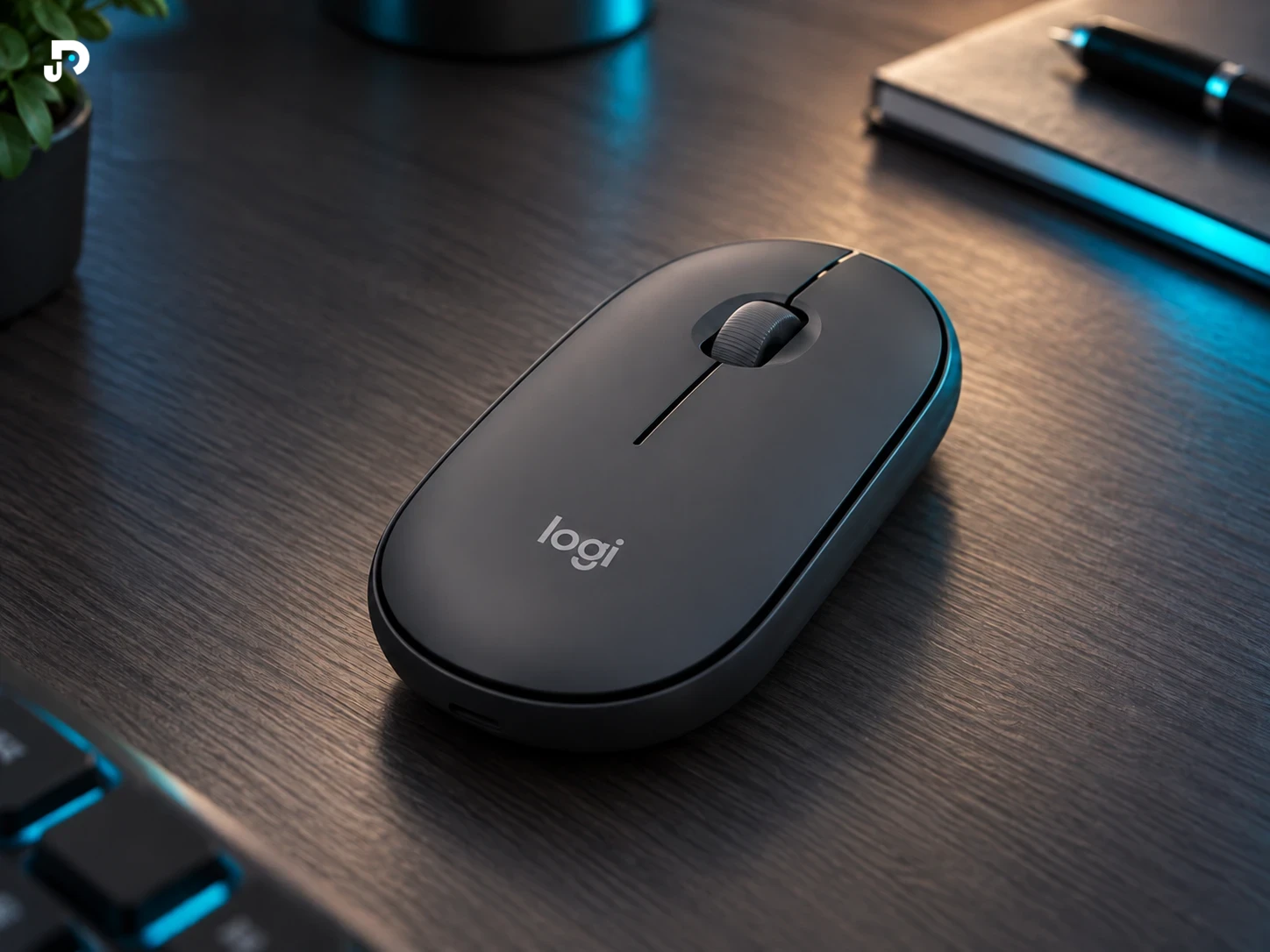
Pesquisado pelo DejotaCodeLogitech Pebble 2 M350s
Mouse Bluetooth compacto e silencioso, pesquisado para produtividade, estudo e programação em setups minimalistas.

Recursos para este guia
Astro
Framework usado para construir páginas rápidas e orientadas a conteúdo.
Sem comissão · Gratuito e open sourceInformações do recurso
Indicado para: Sites, blogs e documentação com foco em desempenho.
Limitação: Exige conhecimentos básicos de HTML, CSS e JavaScript.
Revisado em 17/09/2026.
Algumas recomendações poderão conter links de afiliados; a relação comercial é informada na página de destino.